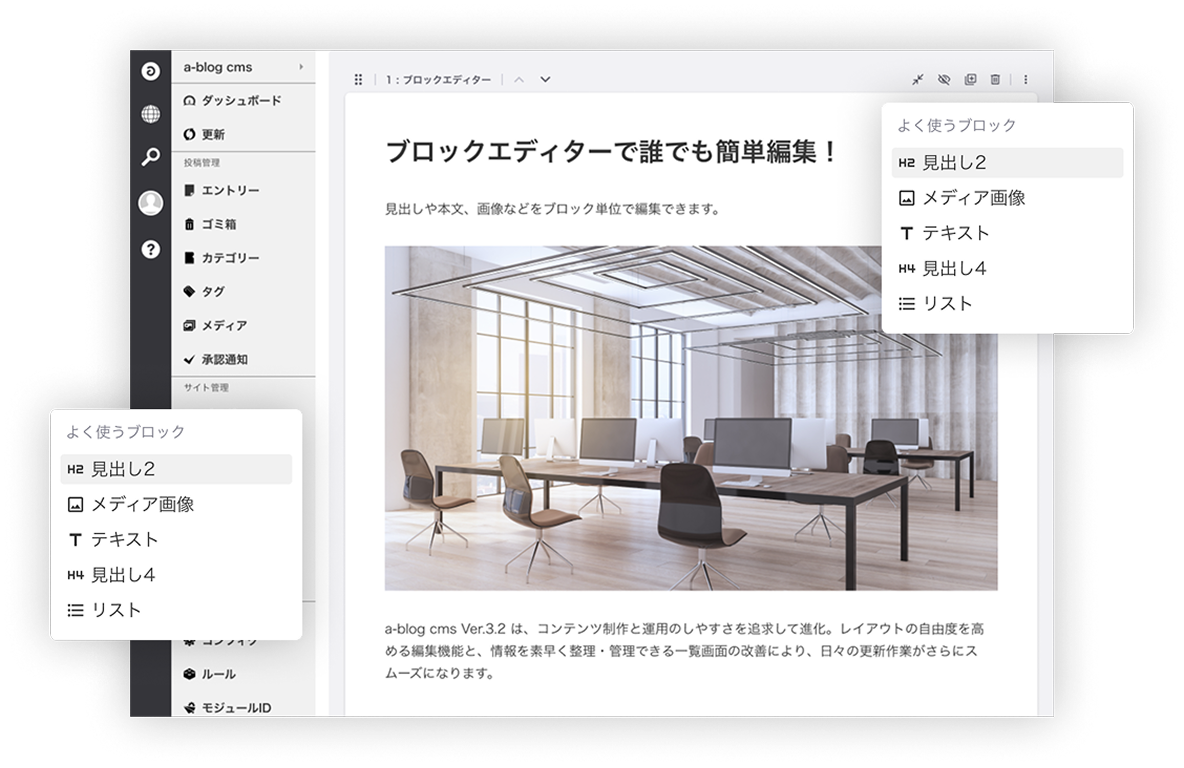
はじめに
この文書は、登録・更新担当者のためのマニュアルです。説明に使用している機能や画面は、a-blog cms バージョン 3.2、公式テーマ Site を使用して、編集者権限でログインしている状態です。バージョンやテーマ、ユーザー権限が異なる場合は細かい箇所で説明や画面が一致しないことがありますが、その場合でも大まかな理解には役立てていただけます。
各画面や部分の名称
まずは、エントリー作成、更新に関連の深い画面や部分の名称をご説明します。
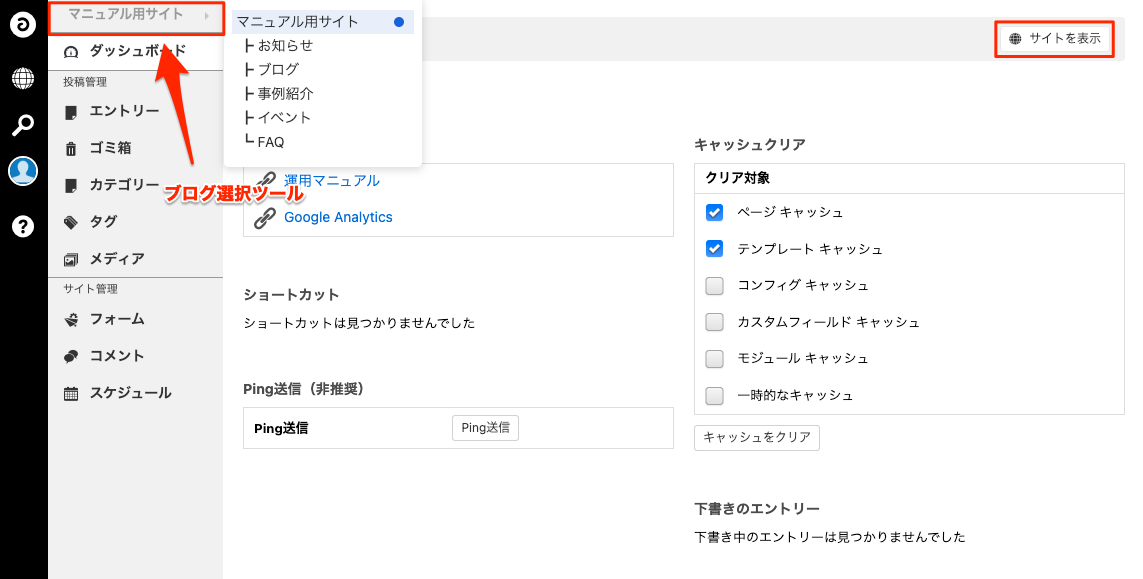
下の画面は[管理ページ]ボタンをクリックすると表示される「ダッシュボード」です。左上のブログ選択ツールからブログを選択することができます。右上の[サイトを表示]ボタンをクリックすると今いるブログのトップページに移動します。
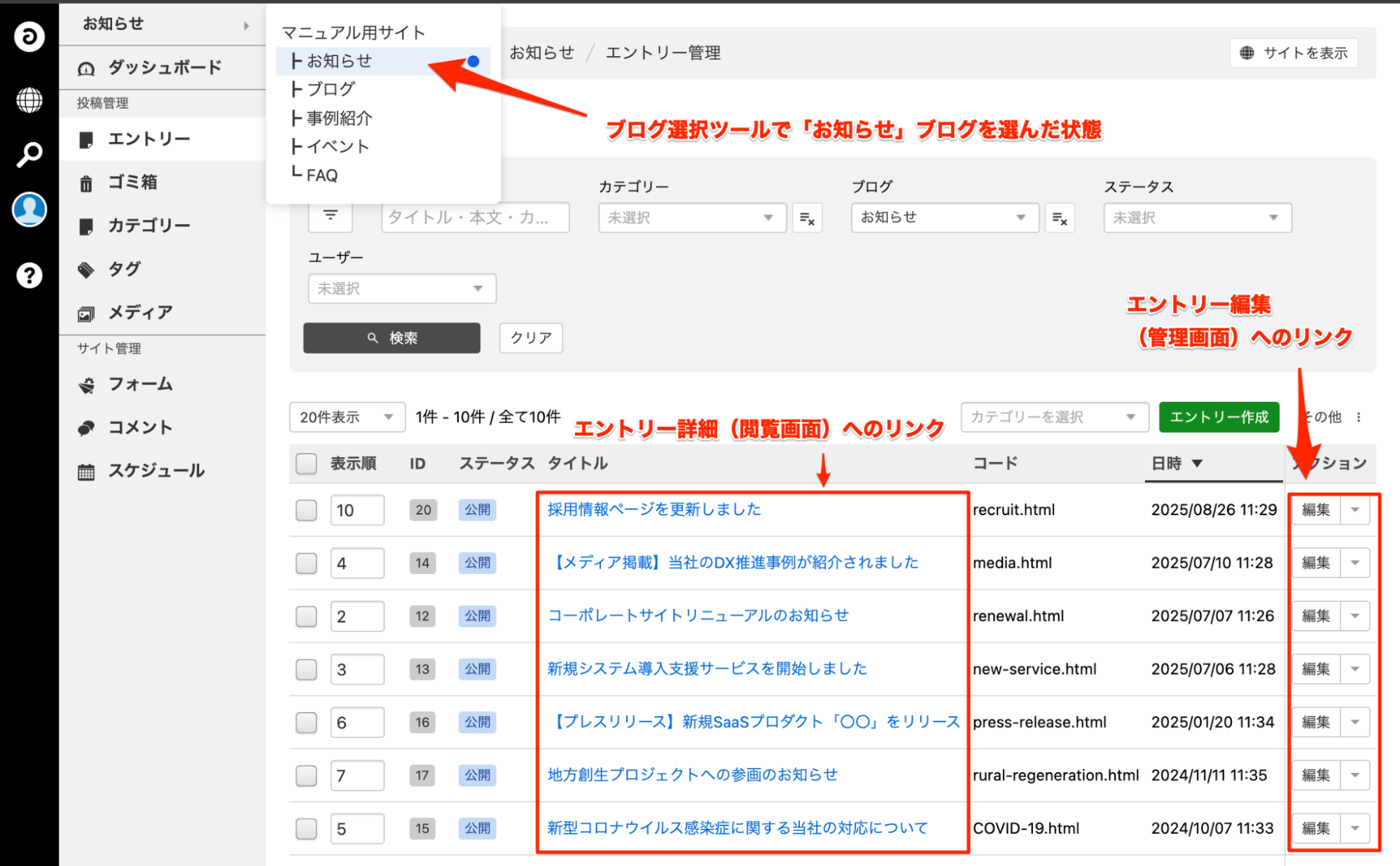
下の画面は左メニューの[エントリー]をクリックすると表示される「エントリー管理」です。今いるブログのエントリー一覧が表示され、タイトルをクリックすると該当エントリーの閲覧画面、[編集]ボタンをクリックすると編集画面に移動します。
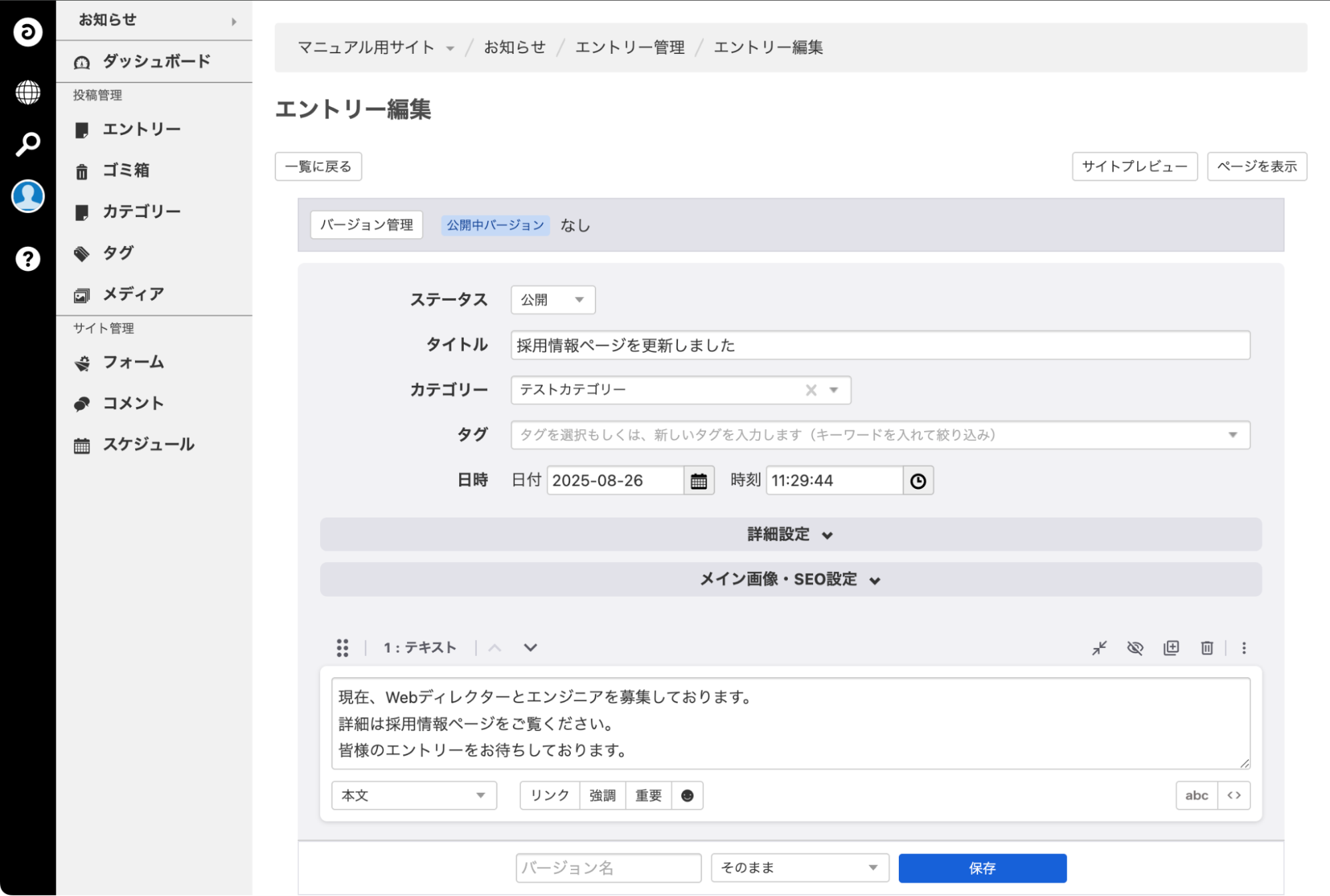
下の画面は個々の「エントリー編集」です。「詳細設定」「メイン画像・SEO設定」は開閉可能です。
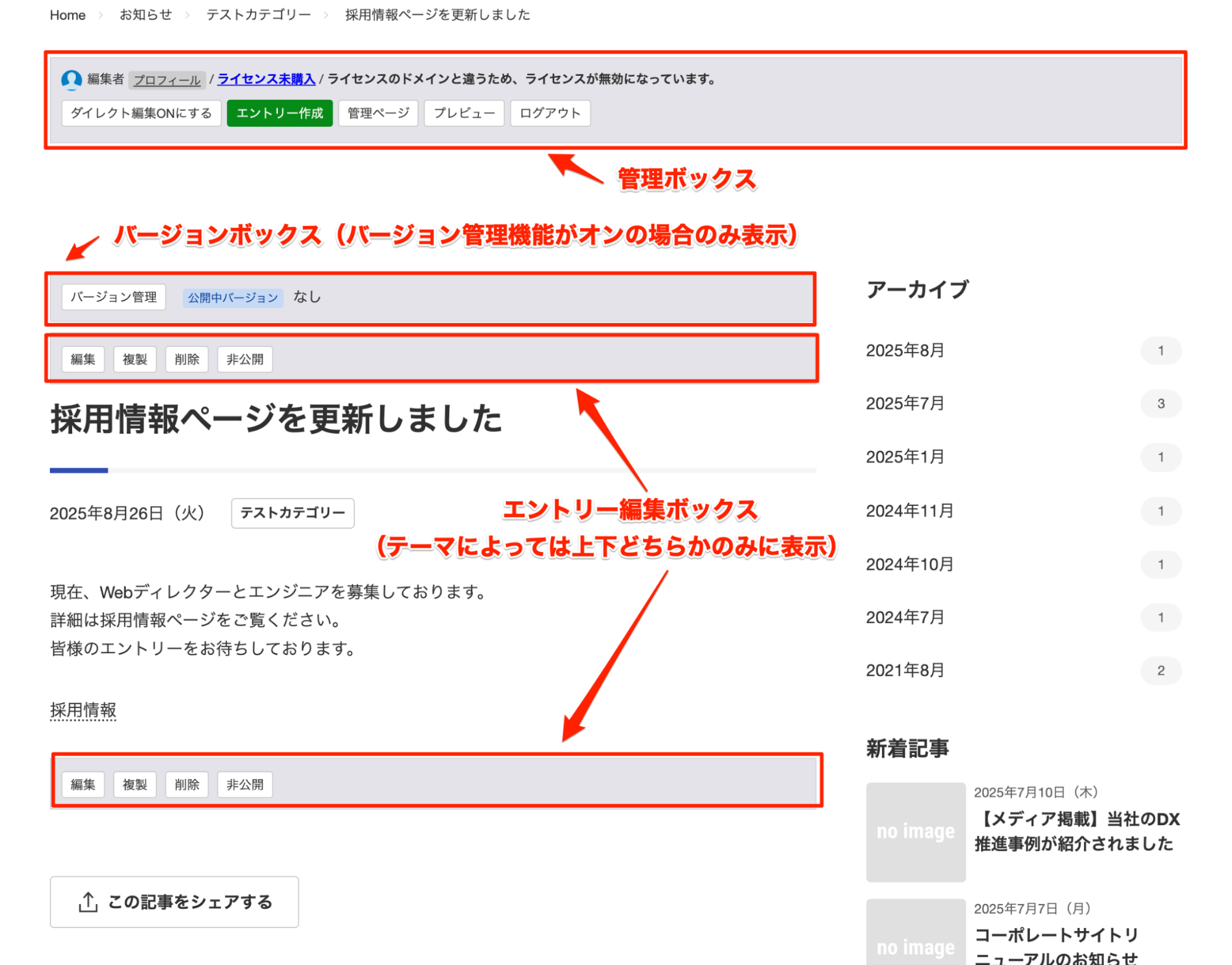
下の画面は閲覧画面の「エントリー詳細」です。ログインした状態では、「管理ボックス」「バージョンボックス」「エントリー編集ボックス」といったパーツが、閲覧画面側にも表示されます。



ログイン
ログインするには?
a-blog cmsでエントリー(記事)を追加・更新するためには、ログインする必要があります。 ログイン画面のURLは、下記のとおりです。
サイトURL/login/
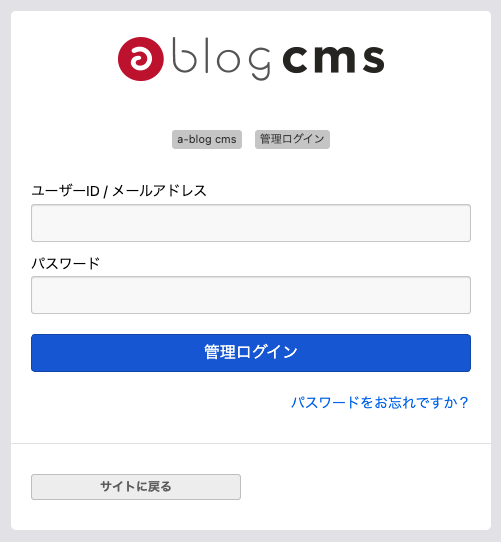
ユーザーIDまたはメールアドレス、パスワードを入力し、[管理ログイン] ボタンをクリックします。
Note:
特殊なカスタマイズの場合はログイン画面のURLが異なっていることがあります。上記のURLでログイン画面が表示されない場合には管理者またはサイト制作者に確認してください。
「ユーザーIDまたはパスワードが違います。」と表示されたら?
[管理ログイン]ボタンをクリックした時に「ユーザーIDまたはパスワードが違います。」と表示された場合は、下記についてまずは確認してください。
- メールアドレス、パスワードに全角が混ざっていないか? ログイン情報は半角英数字で入力する必要があります。例)全角=ABCDE 半角=ABCDE
- スペースが入っていないか? 特に情報をコピー&ペースト(貼付け)した際に起こりやすい問題です。
問題が解消しない場合は、管理者に確認してください。
パスワードを忘れてしまったら?
パスワードを忘れてしまった場合は、パスワードを再発行しましょう。[パスワードをお忘れですか?]をクリックすると、パスワード再設定申請画面に移動します。
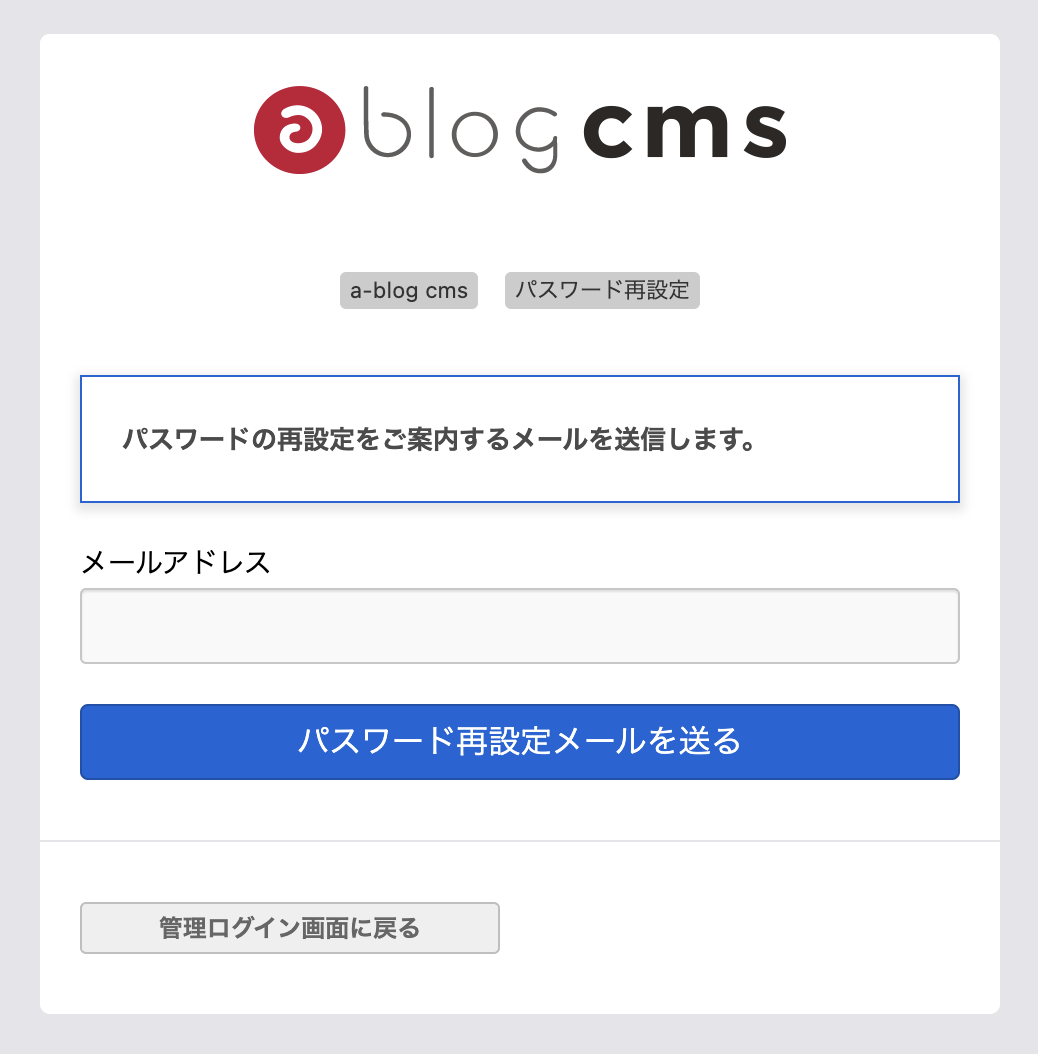
登録済みのメールアドレスを入力し、[パスワード再設定メールを送る] ボタンをクリックすると、再設定方法を案内するメールが送られます。メールの内容に従って新しいパスワードを登録してください。
エントリーの作成
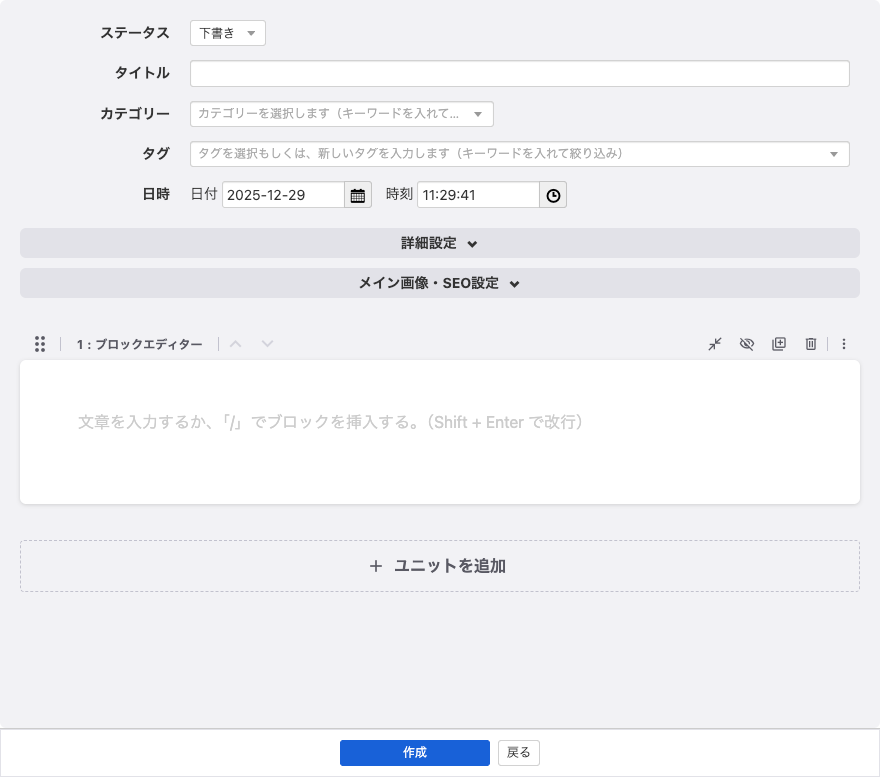
最も単純なエントリーの作成
タイトルは必須入力項目です。タイトルとなんらかのコンテンツを入力し、[作成]ボタンをクリックするとエントリーが新規に作成できます。「ステータス」を「公開」にすると公開状態になります。
カテゴリーとタグの設定
a-blog cmsでは、エントリーにカテゴリーとタグを設定できます。カテゴリー、タグを設定することでエントリーを分かりやすく分類できます。それぞれ以下のような特徴があります。
カテゴリー
基本的にはエントリーと1対1で対応する分類方法です。カテゴリーの一覧で表示するなどの使い方ができます。
Note:
カテゴリーは親カテゴリー>子カテゴリーのように階層化もできます。また、サブカテゴリー機能がオンになっている場合はメインカテゴリーの他にサブカテゴリーを設定することもできます。
タグ
エントリーに関するキーワードとして、階層関係を持たず並列で複数付与できる情報です。複数のタグからの絞り込み表示などの使い方ができます。また、タグクラウドと呼ばれるタグの一覧表示では、登録件数の多いタグを大きく見せるなどの視覚的な差別化もできます。
登録の方法
カテゴリー
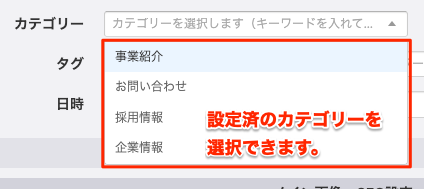
カテゴリーの設定自体が既にされている場合は、エントリーの登録または変更画面でプルダウンメニューから選択できます。
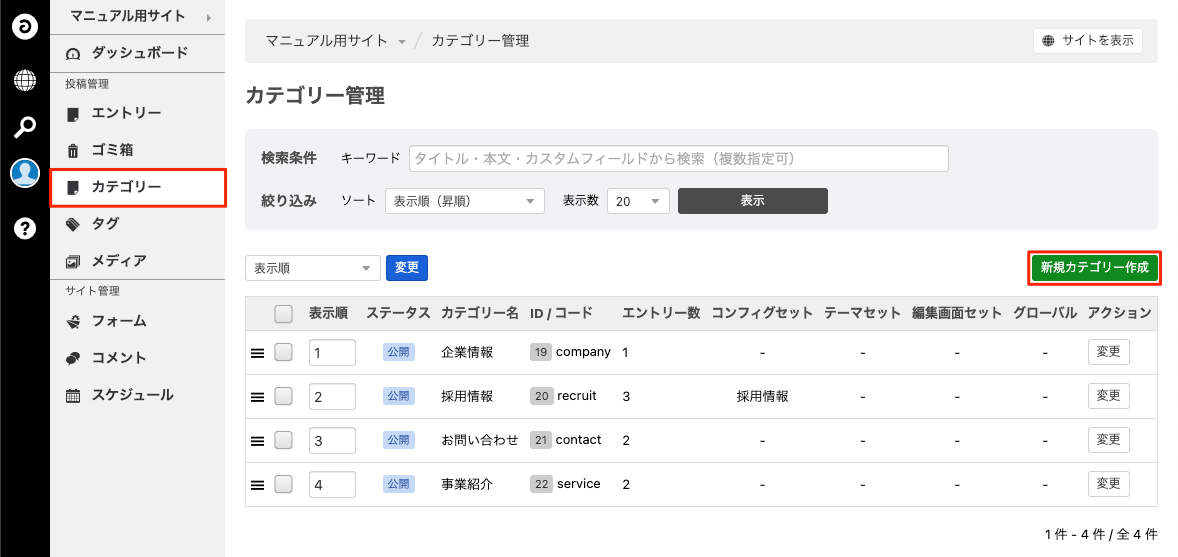
新たにカテゴリーを追加する場合は、左メニューの[カテゴリー]をクリックし、カテゴリー管理画面で[新規作成]ボタンをクリックしてカテゴリー詳細画面に移動します。
カテゴリー詳細画面において、必要な項目を入力して[作成]ボタンをクリックします。
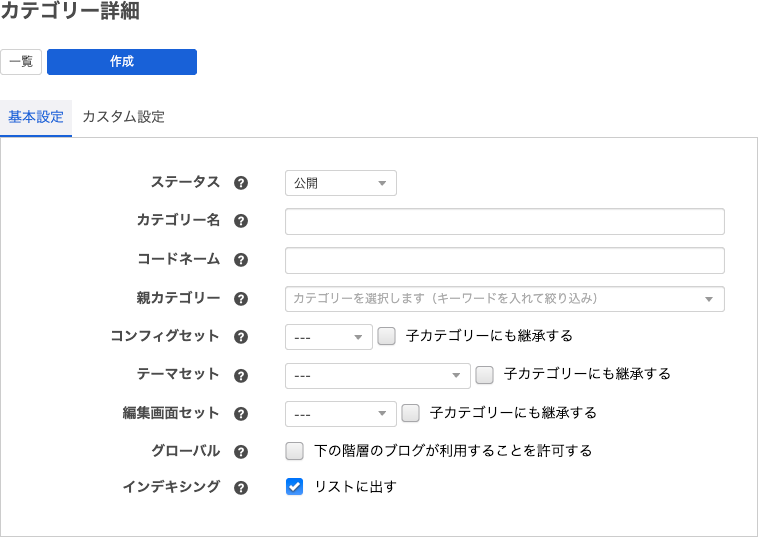
- カテゴリー名必須:エントリーやカテゴリーリストに表示される名前です。日本語、英数字が使用できます。
- コードネーム必須:URL欄に使用される名前です。英数字が使用できます。
- 親カテゴリー:カテゴリーを階層化する場合に、親(上位)になるカテゴリーを選択します。ブログ直下のカテゴリー(ルートカテゴリー)の場合は空欄のままにしてください。
タグ
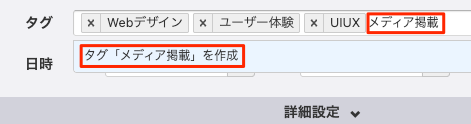
エントリーの登録または変更画面で、タグ入力欄にキーワードとなるテキストを入力し、『タグ「〇〇」作成』をクリックして新規タグを作成します。
過去使用したことのあるタグは、入力欄をクリックしてキーワードを絞り込んで呼び出しできます。タグ候補ウィンドウに表示された各タグ名をクリックすると、このエントリーにそのタグが付与されます。
閲覧画面側のカテゴリー、タグの表示
閲覧画面側では、カテゴリーやタグはエントリー一覧、エントリー詳細等の画面に表示されます。
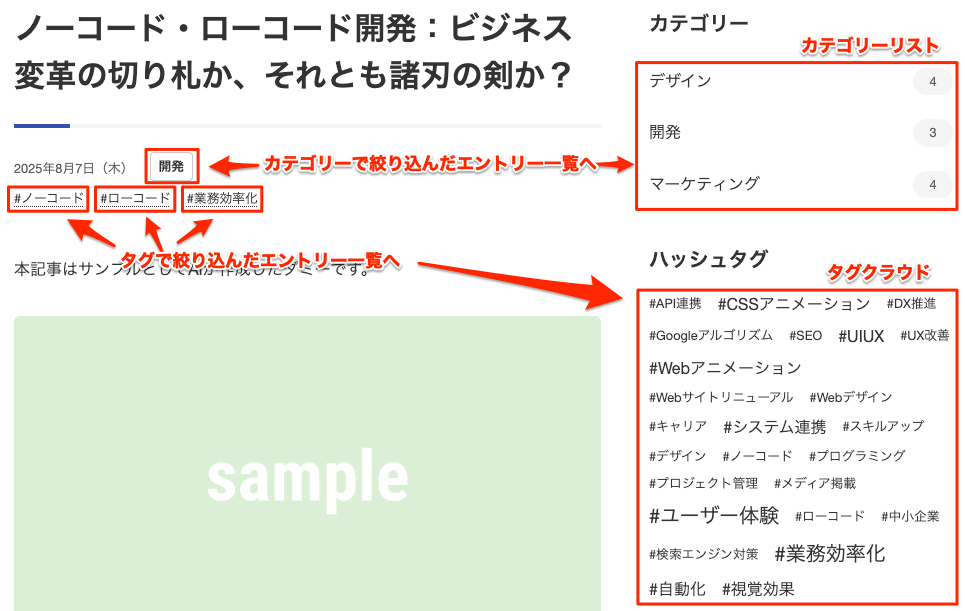
タグクラウドではそのタグが付けられているエントリーの数が多いほど大きい文字が表示されています。
ユニット
ユニットとはエントリーを構成する部品のようなものです。部品であるユニットの組み合わせとしてエントリーを作成することで、ユニットの順番を入れ替えたり、特定のユニットだけを非表示にしたり、グループとして扱って段組みにしたり、様々な編集が可能になります。ここでは、バージョン 3.2 で新機能として追加されたブロックエディターを中心に、各種ユニットとその扱い方について説明していきます。
ブロックエディターユニットでコンテンツを入力・編集する
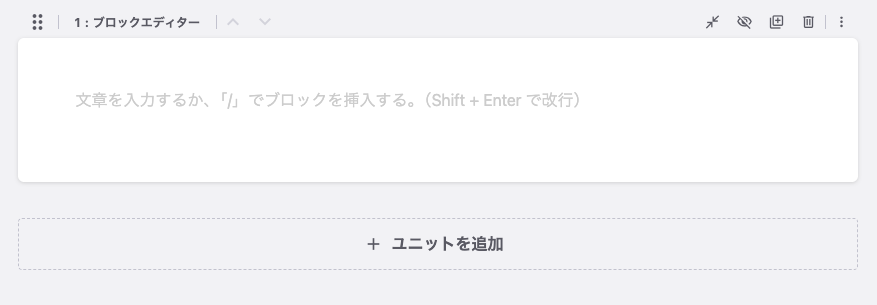
バージョン 3.2以上で制作された a-blog cms のサイトの初期状態では、エントリーを新規作成すると「ブロックエディター」ユニット、その下に[+ユニットを追加]ボタンがあります。ブロックエディターユニットでは、テキスト、画像、ファイルなどの様々なコンテンツを「ブロック」として追加し、閲覧画面と共通の見た目で、様々に編集、レイアウト、並べ替えをすることができます。このユニットだけでエントリーを作成するのにコンテンツのほとんどを入力可能です。
ブロックエディターユニットにブロックを追加する
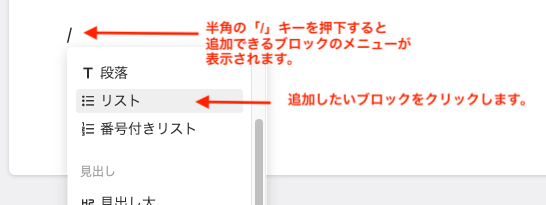
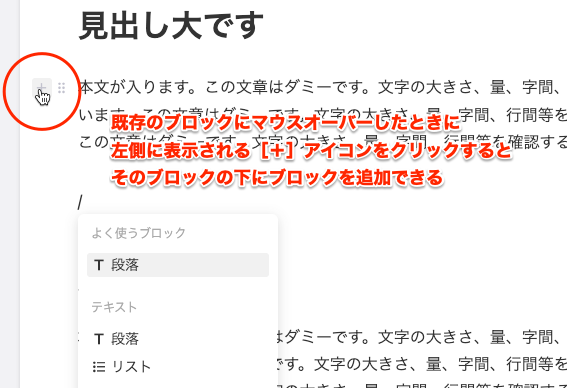
ブロックエディターユニット内にブロックを追加するには、空の行の先頭で半角の「/」キーを押下します。また、既存のブロックにマウスオーバーすると左側に現れる[+]アイコンをクリックすると、そのブロックの下にブロックを追加することができます。通常の段落などテキスト入力の場合にはそのままテキストを入力することも可能です。
「/」キーのあとに文字を入力すると、ブロックを名前で絞り込めます。リスト・引用・テーブルの中では「/」キーによるブロックの追加はできません。
ブロックの選択とツールバー
ブロックにカーソルを置く、テキストを選択する、画像などのブロックをクリックして選択すると、そのブロックの上端にツールバーが表示されます。ツールバーには、すべてのブロックで共通の操作と、ブロックの種類ごとの操作(テキストメニュー、画像メニューなど)が並びます。
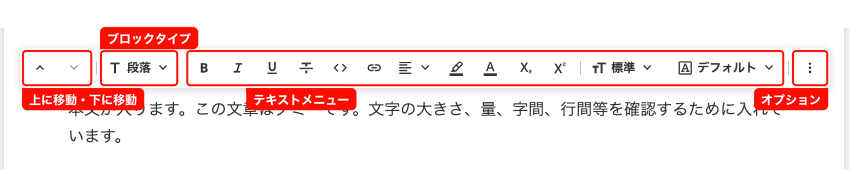
何も入力していない段落にカーソルを置いただけのときや、ブロックをドラッグしている間は、ツールバーは表示されません。操作しているブロックは枠線で囲まれて表示されます。
すべてのブロックで共通の操作
-
親ブロックを選択
グループやカラムの中にあるブロックを操作しているときだけ表示されます。クリックすると、1段階外側のグループやカラム全体が選択されます。グループの設定を変更したいときや、グループ・カラムごと移動・複製したいときに使います。キーボードの Esc キーでも同じ操作ができます。 -
上に移動・下に移動
ブロックを一つ上、一つ下に移動します。グループやカラムの中では、その中での移動になります。 -
ブロックタイプ
段落・見出し・リストなどのテキスト系ブロックのときに表示され、ブロックの種類を切り替えます。 - グループ化
複数のブロックを選択しているときに表示されます。詳しくは「グループ」を参照してください。 -
オプション(ツールバー右端の[︙])
「複製」「前に追加」「後に追加」「コピー」「書式をクリア」「グループ化」「グループ解除」「IDを設定」「削除」を選べます。グループやカラムの中にあるブロックも、ここから操作できます。
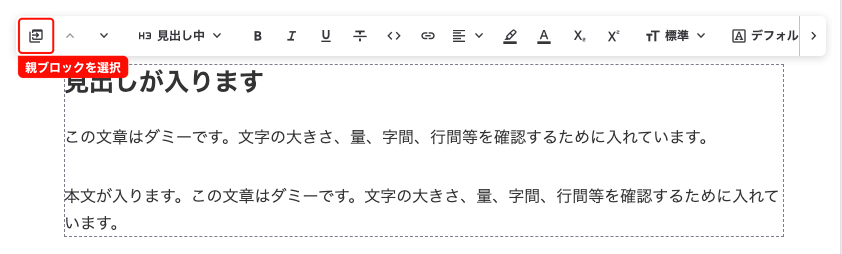
Note:
ツールバーはキーボードでも操作できます。本文の入力中に Alt + F10 キー(または Tab キー)でツールバーに移動し、矢印キーで項目を選びます。Shift + Tab キーで本文に戻ります。
段落
ブロックのメニューから「段落」をクリック、あるいはそのままテキストを入力すると「段落」として扱われます。
- Enterキー(return キー)を押下すると段落が分かれ、間に余白が入ります。
- Shift + Enterキー(return キー)を押下すると改行されます。
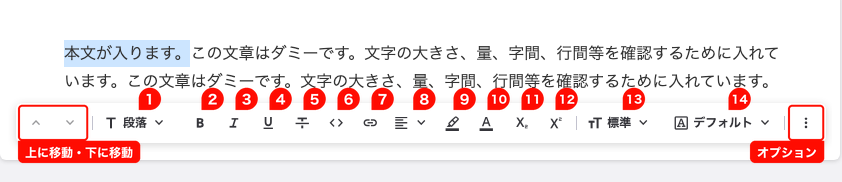
段落などのテキスト系ブロックにカーソルを置くか、テキストを選択すると、ツールバーにテキストメニューが表示されます。テキストを選択している場合は選択した部分に、選択していない場合はこれから入力する文字に書式が設定されます。
テキストメニュー(番号は上図中の番号に対応)
- ブロックタイプ(段落、リスト、見出し、コードなどに切替が可能)
- 太字(Ctrl + B)
- 斜体(Ctrl + I)
- 下線(Ctrl + U)
- 打ち消し線(Ctrl + Shift + S)
- コード(Ctrl + E)
- リンク(選択部分にリンクを設定可能。テキストを選択せずに設定すると、URL がリンクとして挿入されます)
- 配置(左揃え、中央揃え、右揃え)
- マーカー
- 文字色
- 下付き文字(Ctrl + ,)
- 上付き文字(Ctrl + .)
- フォントサイズ
- フォントファミリー
- カスタムクラス(サイトで用意された文字の装飾)
※ テキストメニューは「段落」だけではなく、その他のテキスト系ブロック(リスト、番号付きリスト、見出し、引用、テーブルのセルなど)でも使用できます。
※ 表示される項目はサイトの設定によって異なります。ショートカットキーの Ctrl は、Mac では ⌘ キーです。
リスト

番号付きリスト

見出し
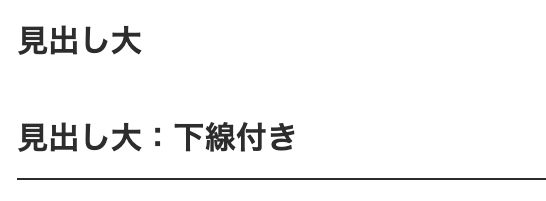
テーマによって様々な見出しが用意されています。Siteテーマ初期状態の場合は「見出し大」「見出し中」「見出し小」「見出し大:下線付き」「見出し中:下線付き」「見出し小:下線付き」の6種類です。
画像
画像ブロックは、メディアから選択、あるいはパソコン、スマートフォンなどの端末からアップロードして追加できます。複数の画像をまとめて選択・ドラッグすると、選択した順に画像ブロックがまとめて追加されます。
画像ファイルはブロックエディターに直接ドラッグ&ドロップしたり、コピーした画像を貼り付けたりして追加することもできます。
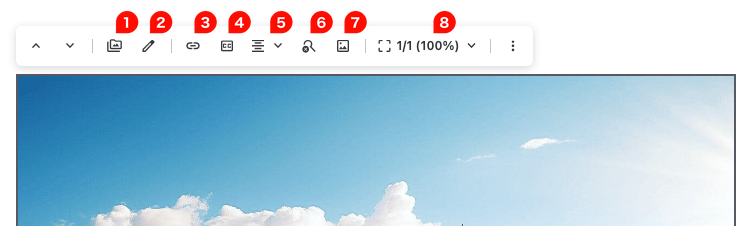
編集画面の画像ブロックを選択した状態では、ツールバーに画像メニューが表示されます。
画像メニュー(番号は上図中の番号に対応)
- メディア選択
現在の画像(メディア)をメディアライブラリにある他の画像と置換することができます。 -
メディアを編集
画像(メディア)を編集することができます。メディアを編集して[上書き保存]すると同じメディアを使っているページすべてで上書きされるので注意してください。そのエントリーだけに編集を反映したい場合は編集後に[新しいメディアとして作成]をクリックします。 - リンクを設定
画像にリンクを設定します。 -
キャプションを編集
キャプション(通常、画像の下に表示されるテキスト)やAlt(通常、表示はされないが、SEOや視覚障害者のために必要な代替テキスト)を編集します。 - 配置
コンテンツ内での配置を「左揃え」「中央揃え」「右揃え」から選択できます。 -
拡大表示しない
画像は初期状態では閲覧画面において画像をクリックすると拡大表示されますが、この項目をクリックして青く表示されている状態では、拡大表示されません。 -
メイン画像に設定
この項目をクリックして青く表示されている状態にすると、閲覧画面のエントリー一覧においてサムネイルとして優先的に表示されるようになります。 - 画像サイズ
コンテンツ幅に対する画像のサイズを設定します。
※ メディアとして登録されていない画像の場合は、「メディアを編集」の代わりに「アップロード」が表示されます。クリックすると、画像をメディアとしてアップロードできます。
ファイル
ファイルブロックは、メディアから選択、あるいはパソコン、スマートフォンなどの端末からアップロードして追加できます。複数のファイルをまとめて選択・ドラッグすると、選択した順にファイルブロックがまとめて追加されます。画像はファイルブロックには追加できないので、画像ブロックで追加してください。
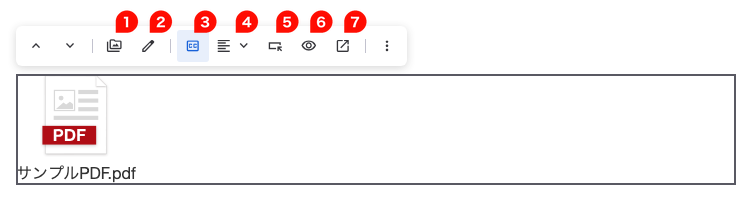
編集画面のファイルブロックを選択した状態では、ツールバーにファイルメニューが表示されます。
ファイルメニュー(番号は上図中の番号に対応)
- メディア選択
現在のファイル(メディア)をメディアライブラリにある他のファイルと置換することができます。 -
メディアを編集
ファイル(メディア)を編集することができます。メディアを編集して[上書き保存]すると同じメディアを使っているページすべてで上書きされるので注意してください。そのエントリーだけに編集を反映したい場合は編集後に[新しいメディアとして作成]をクリックします。 -
キャプションを編集
初期状態でファイル名になっているキャプションを編集することができます。また、アイコンのAlt(代替テキスト)も編集できます。 - 配置
コンテンツ内での配置を「左揃え」「中央揃え」「右揃え」から選択できます。 - ボタンで表示
アイコンではなく、ボタンで表示します。 - リンクを確認
リンク先のファイルを確認できます。 - 別タブで開く
閲覧画面においてリンク先のファイルを別タブで開きます。
リンクボタン

編集画面のリンクボタンブロックを選択した状態では、ツールバーにリンクボタンメニューが表示されます。
リンクボタンメニュー(番号は上図中の番号に対応)
- ボタンのラベルはボタンを直接クリックして入力します。
-
リンクを設定
リンク先URLを入力し、別タブで開きたい場合には「リンク先を別タブで開く」にチェックを入れます。 - リンクを確認
クリックするとリンク先の画面を確認できます。 - 配置
コンテンツに対するボタンの配置を「左揃え」「中央揃え」「右揃え」から選択できます。
テーブル
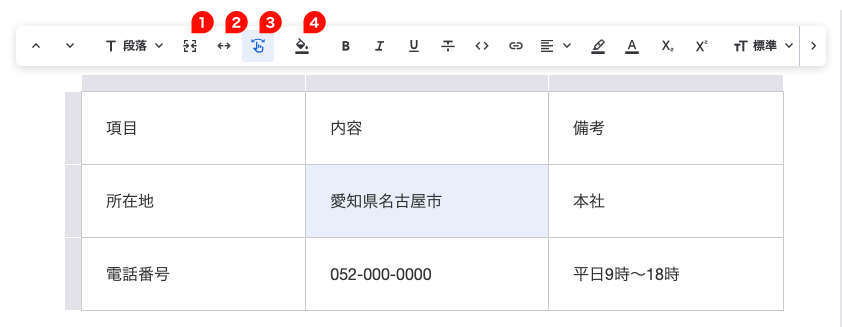
編集画面のテーブルのセルにカーソルを置くか、セルを選択した状態では、ツールバーにテーブルメニューが表示されます。セルにカーソルを置いているときは、テキストメニューも一緒に表示されます。
テーブルメニュー(番号は上図中の番号に対応)
- セルを結合
複数セルを選択した状態でクリックするとセルを結合できます。 - セルを分離
結合されたセルを選択した状態でクリックすると分離した状態に戻せます。 -
スクロールさせる
初期状態ではこのアイコンは青くなって選択されている状態です。テーブルの横幅がコンテンツ幅を超えても左右にスクロールするようになり、スマートフォンなど幅の狭い端末でも分かりやすいテーブルにすることができます。クリックして青文字ではない状態にするとセルの内容が幅なりに改行され、スクロールしないテーブルになります。 - セルの背景色
選択しているセルの背景色を設定します。
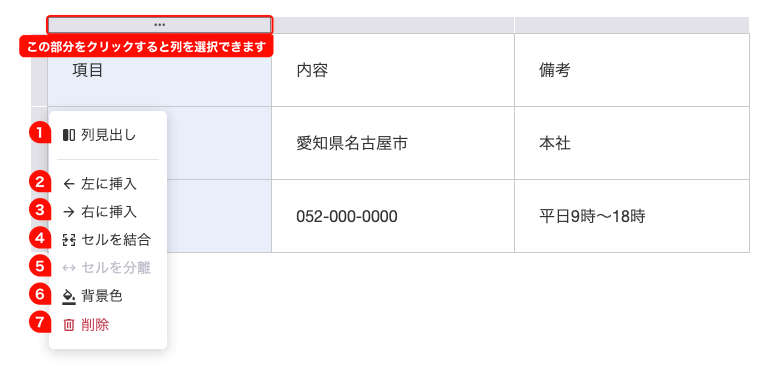
テーブルの各列の上にある部分をクリックすると列を選択でき、列メニューが表示されます。メニューは Esc キーまたはメニューの外側をクリックすると閉じます。
列メニュー(番号は上図中の番号に対応)
-
列見出し
選択している列全体を見出しとして扱います。(thとしてマークアップされ、背景色や書体の太さなどが変更されます。) - 左に挿入
選択している列の左側に列を挿入します。 - 右に挿入
選択している列の右側に列を挿入します。 - セルを結合
選択している列全体のセルを結合します。 - セルを分離
セルの結合を解除し、分離します。 - 背景色
セルの背景色を変更します。 - 削除
列全体を削除します。
テーブルの各行の左にある部分をクリックすると行を選択でき、行メニューが表示されます。行メニューの機能は列メニューと基本的に同じです(「左に挿入」「右に挿入」の代わりに「上に挿入」「下に挿入」、「列見出し」の代わりに「行見出し」があります)。
引用
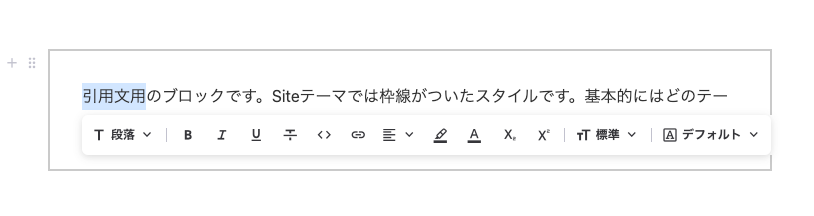
引用文用のブロックです。Siteテーマでは枠線がついたスタイルです。文字を選択すると段落ブロックなどと共通のテキストメニューが表示され、文字色、文字サイズなどを細かく編集できます。
コード
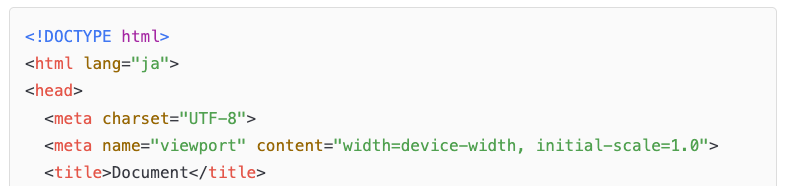
コード用のブロックです。コードに適したフォントが使われ、閲覧画面ではカラーリングも適用されます。
水平罫線
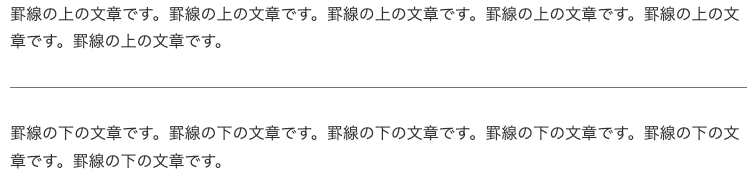
ブロックとブロックの間に水平罫線を挿入するブロックです。
埋め込み
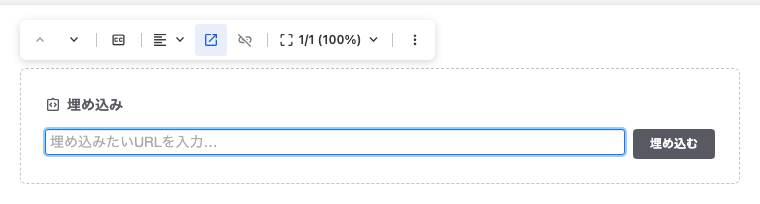
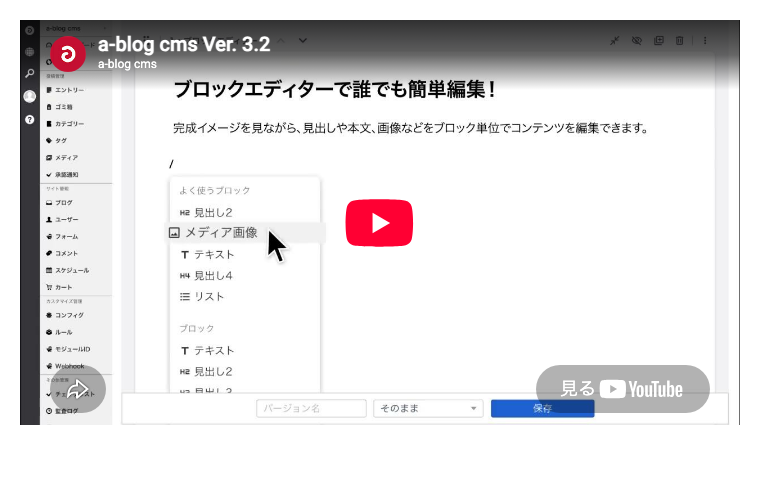
YouTube や X(旧 Twitter)などの URL を入力して、動画や投稿をエントリー内に埋め込むブロックです。ブロックを追加すると URL の入力欄が表示されるので、http:// または https:// から始まる URL を入力し、[埋め込む]をクリックします。
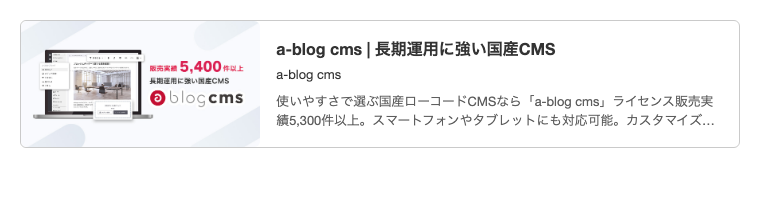
埋め込みに対応していないページの URL の場合は、そのページの画像、タイトル、概要が入ったリンクカードとして表示されます。
URL を取得できなかった場合は「このURLは埋め込めませんでした。」と表示されます。[再試行]でもう一度取得する、[リンクに変換]で通常のリンクにする、[URLを変更]で URL を入力し直す、のいずれかを選んでください。
編集画面の埋め込みブロックを選択した状態では、ツールバーに埋め込みメニューが表示されます。
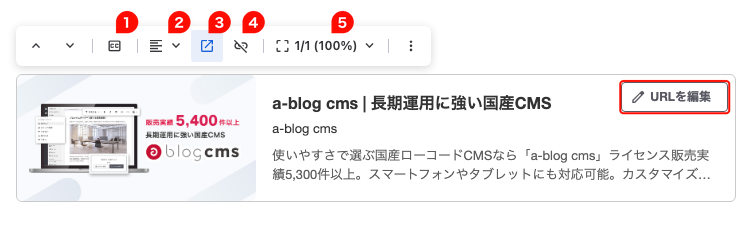
埋め込みメニュー(番号は上図中の番号に対応)
- キャプションを編集
埋め込みの下に表示されるキャプションを入力します。 - 配置
コンテンツ内での配置を「左揃え」「中央揃え」「右揃え」から選択できます。 -
新しいタブで開く
リンクカードで表示されている場合のみ表示されます。閲覧画面でリンク先を別タブで開きます。 - 通常のリンクにする
埋め込みをやめて、URL のリンクが入った段落に戻します。 - 表示サイズ
コンテンツ幅に対する埋め込みの表示サイズを設定します。
入力した URL を変更したい場合は、ブロックの右上にある[URLを編集]をクリックします。
Note:
URL をブロックエディターに貼り付けただけでは埋め込みにはなりません。先に埋め込みブロックを追加してから URL を入力してください。また、埋め込めるサービスはサイトの設定によって異なります。編集画面でプレビューが表示されない埋め込みは、閲覧画面で表示を確認してください。
HTML
任意の HTML コードを配置するブロックです。Google マップや動画配信サービスなどが提供する埋め込みコード(iframe)を貼り付けるときによく使います。ブロックを追加して[HTMLを編集]をクリックすると、HTML の編集画面が開きます。左側の「HTML」の欄にコードを入力すると、右側の「プレビュー」に表示結果が表示されます。[更新]をクリックすると、ブロックに反映されます。
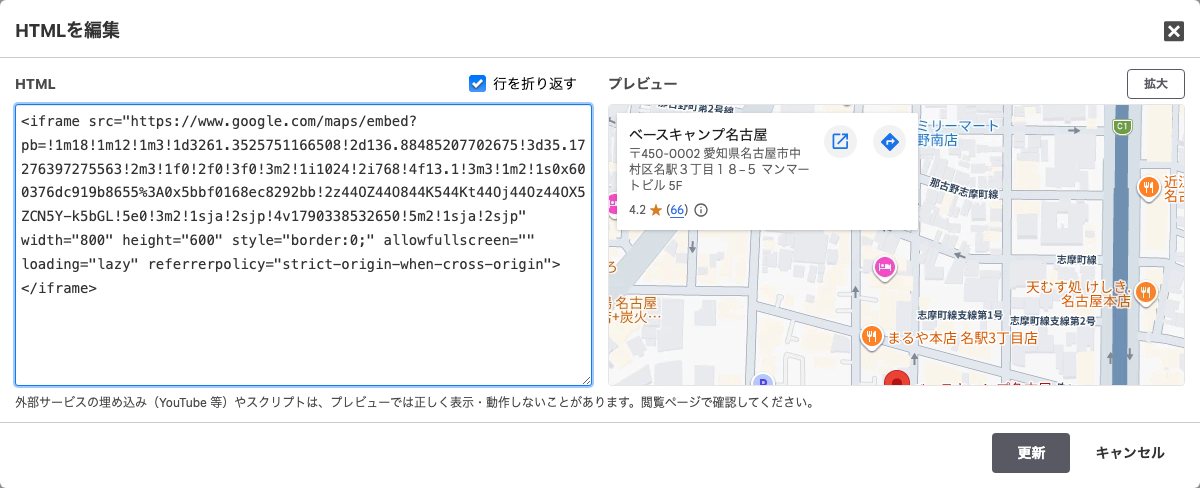
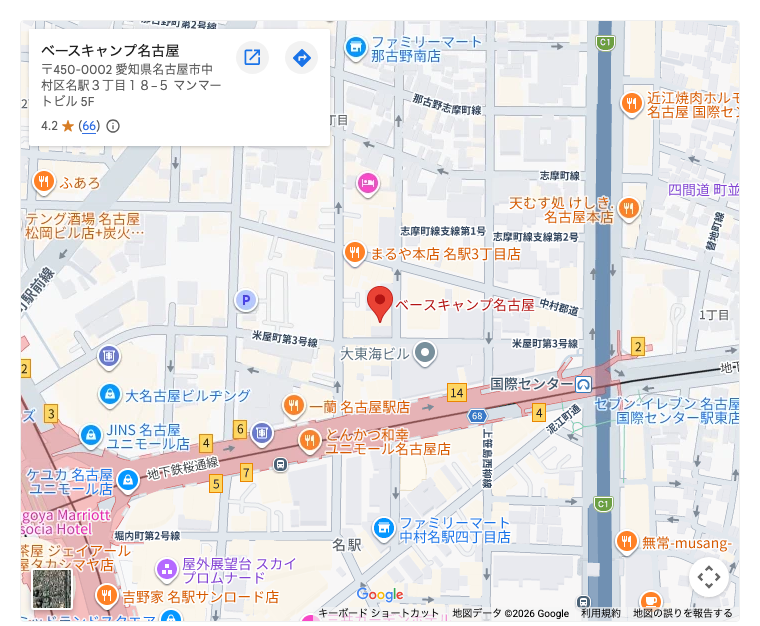
反映した HTML をあとから修正するには、ブロックをダブルクリックするか、[HTMLを編集]をクリックします。
Note:
外部サービスの埋め込みやスクリプトは、プレビューでは正しく表示・動作しないことがあります。閲覧画面で確認してください。また、サイトの設定によっては、閲覧画面で一部のタグが出力されないことがあります。
入力した HTML はそのまま閲覧画面に出力されます。閉じタグの付け忘れなどがあると、エントリーだけでなくページ全体の表示が崩れることがあるので注意してください。
カラム
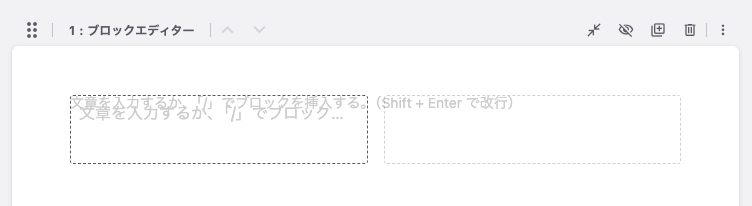
カラムブロックを使用して、2カラムあるいは3カラムなどのレイアウトを作成できます。カラムの中にグループやカラムを入れることもできます。カラムの中のブロックを操作しているときに[親ブロックを選択]をクリックすると、カラム全体を選択できます。
ブロックエディター内のブロック以外のユニット(地図など)を使いたい場合や、スマートフォンでは1カラムにしたい場合、カラム内の要素の順番をフレキシブルに入れ替えたいなど、複雑なカラムレイアウトにはグループユニットを使用してください。
グループ
複数のブロックを1つにまとめるブロックです。まとめたブロックには、サイトで用意されたスタイル(背景色や枠線など)を設定できます。編集画面では、スタイルを設定していないグループの範囲が点線の枠で表示されます。
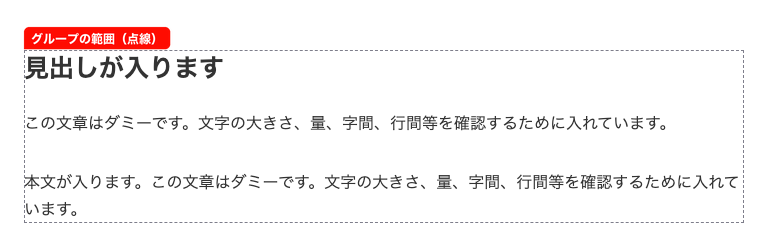
グループ化する
まとめたいブロックを複数選択すると、ツールバーに[グループ化]が表示されるので、クリックします(Ctrl + G)。1つのブロックだけをまとめる場合は、ツールバーの[︙](オプション)から[グループ化]を選びます。各ブロックの左側にあるメニューアイコンからもグループ化できます。
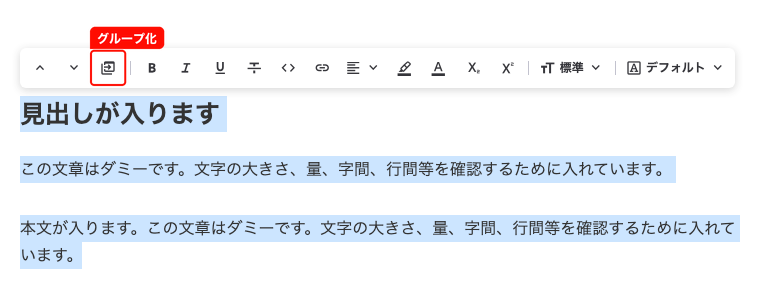
サイトによっては、[グループ化(〇〇)]のように、スタイルを設定した状態で一度にグループ化できるボタンが用意されています。
空のグループを追加して、あとからブロックを入れることもできます。グループの中でも「/」キーでブロックを追加できます。グループの中にグループやカラムを入れることもできますが、リスト・引用・テーブルの中にはグループを追加できません。
グループを設定する
グループの中のブロックを操作しているときに、ツールバーの[親ブロックを選択]をクリックする(または Esc キーを押す)と、グループ自体が選択され、ツールバーにグループメニューが表示されます。
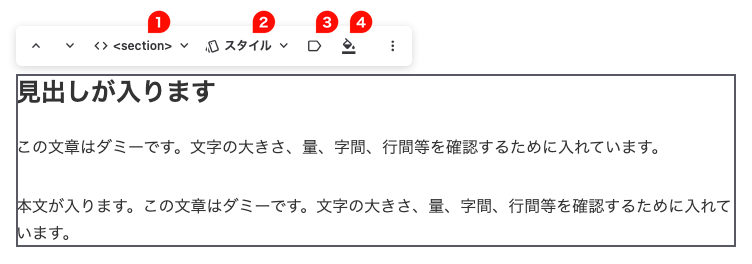
-
HTML要素
まとまりの意味を「div」「section」「aside」などから選択します。選択肢にはそれぞれの意味が説明されています。 - スタイル
サイトで用意されたデザインを選択します。「なし」を選ぶとスタイルを外せます。 -
名前(aria-label)
HTML要素で「section」「aside」「nav」を選んだ場合のみ表示されます。同じ要素がページ内に複数あるときに、音声読み上げなどで区別するための名前を付けます。 - 背景色
グループの背景色を設定します。
グループを解除する
グループ自体を選択して、ツールバーの[︙](オプション)または左側のメニューアイコンから[グループ解除]を選びます(Ctrl + Shift + G)。グループの中のブロックはそのまま残ります。
Note:
表示される項目や選択肢は、サイトの設定によって異なります。
ブロックエディター内のブロックの変更、並べ替え、削除
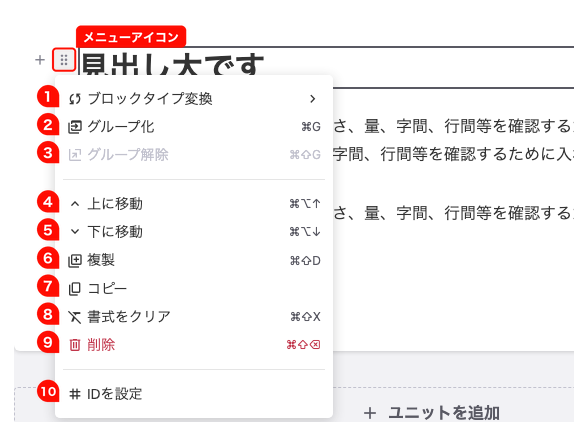
ブロックにマウスオーバーすると、左側に[+]アイコンとメニューアイコンが表示されます。メニューアイコンにマウスオーバーすると、対象のブロックが枠線で囲まれます。メニューアイコンをクリックするとメニューが表示され、ここから各要素の変更、並べ替え、削除などが可能です。また、このメニューアイコンをドラッグ&ドロップすることでも並べ替えが可能です。
- ブロックタイプ変換
見出し、段落、引用、リストなどのタイプを変換します。 - グループ化
ブロックをグループにまとめます。 - グループ解除
グループを解除します。 - 上に移動
ブロックを一つ上に移動します。 - 下に移動
ブロックを一つ下に移動します。 - 複製
ブロックを複製して下に追加します。 - コピー
要素のテキストをクリップボードにコピーします。 - 書式をクリア
太字やイタリック、書体などの書式をクリアします。 - 削除
ブロックを削除します。 -
IDを設定
ブロックにIDを設定します。主にアンカーリンク(ページ内リンク)を設定するときに使用します。HTMLブロックなど、IDを設定できないブロックでは表示されません。
実行できない操作(一番上のブロックでの「上に移動」など)は、薄い色で表示されて選択できません。
※ 図は Mac の画面のため、ショートカットキーが ⌘ などの記号で表示されています。Windows では Ctrl、Alt、Shift などで表示されます。
左側のメニューアイコンで操作できるのは一番外側のブロックです。グループやカラムの中にあるブロックは、ブロックにカーソルを置いて、ツールバーの[︙](オプション)から操作してください。
キーボードショートカット
ブロックエディターでは、次のキーボードショートカットが使えます。
| 操作 | Windows | Mac |
|---|---|---|
| ブロックを上に移動 | Ctrl + Alt + ↑ | ⌘ + option + ↑ |
| ブロックを下に移動 | Ctrl + Alt + ↓ | ⌘ + option + ↓ |
| ブロックを複製 | Ctrl + Shift + D | ⌘ + Shift + D |
| ブロックを削除 | Ctrl + Shift + Backspace | ⌘ + Shift + delete |
| 書式をクリア | Ctrl + Shift + X | ⌘ + Shift + X |
| グループ化 | Ctrl + G | ⌘ + G |
| グループ解除 | Ctrl + Shift + G | ⌘ + Shift + G |
| 親ブロックを選択 | Esc | esc |
| ツールバーに移動 | Alt + F10 | option + F10 |
| 太字・斜体・下線 | Ctrl + B / Ctrl + I / Ctrl + U | ⌘ + B / ⌘ + I / ⌘ + U |
| 打ち消し線 | Ctrl + Shift + S | ⌘ + Shift + S |
| コード | Ctrl + E | ⌘ + E |
| 下付き文字・上付き文字 | Ctrl + , / Ctrl + . | ⌘ + , / ⌘ + . |
WordやGoogleドキュメントなどからのコピー&ペースト
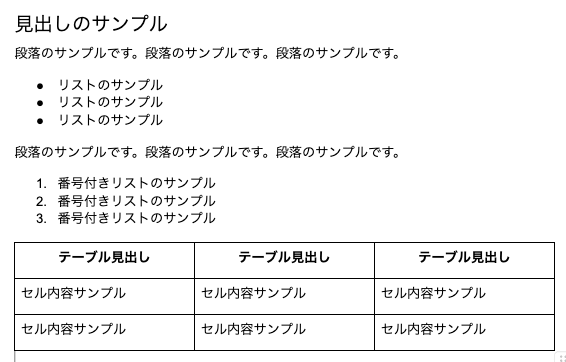
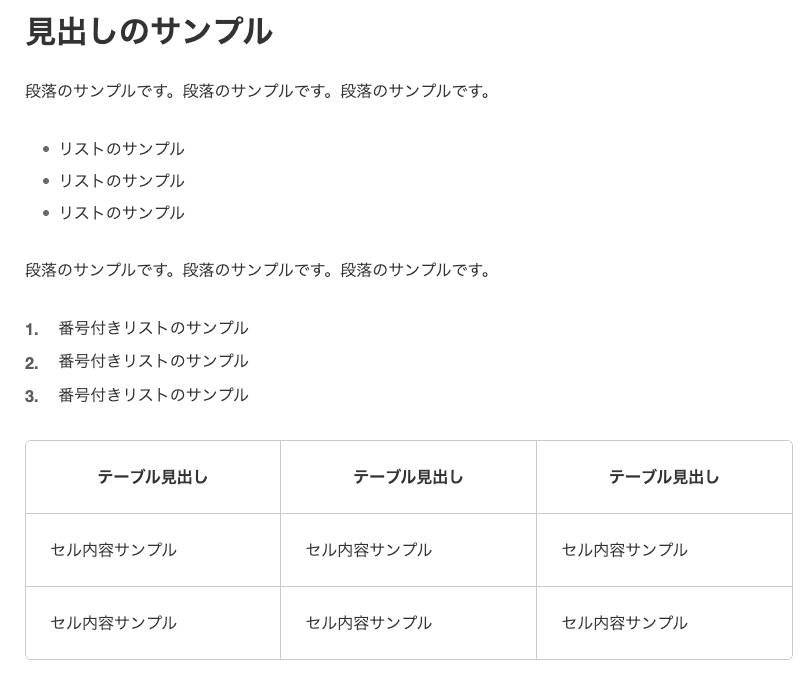
WordやGoogleドキュメントなどの文書作成ソフトから、見出し、段落、テーブル、リストなど、書式を保持したままブロックエディターにコピー&ペーストが可能です。単純な文書であればほぼそのままの状態でエントリーが作成できます。
ブロックエディター以外のユニット
メディアユニット
「メディアユニット」を使用して画像やファイルを挿入することができます。まず、[]ユニットを追加]で「メディア」を選択します。
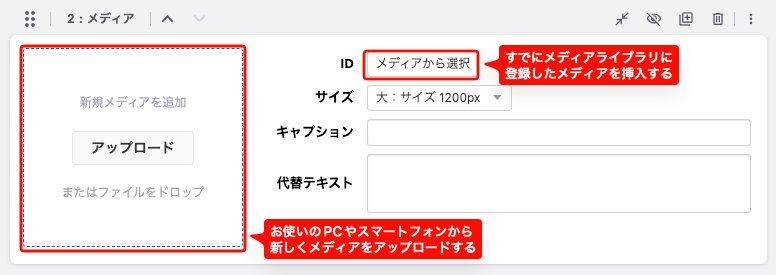
すでにメディアライブラリに登録されている画像やファイルを挿入する場合は「メディアから選択」ボタンをクリックしてください。お使いのPCから新しくメディアをアップロードするには、アップロードボタンをクリックするか、ファイルをドロップします。選択あるいはアップロードしたメディアのタイプによって右側の入力欄は変化します。
メディアユニット - 画像の場合
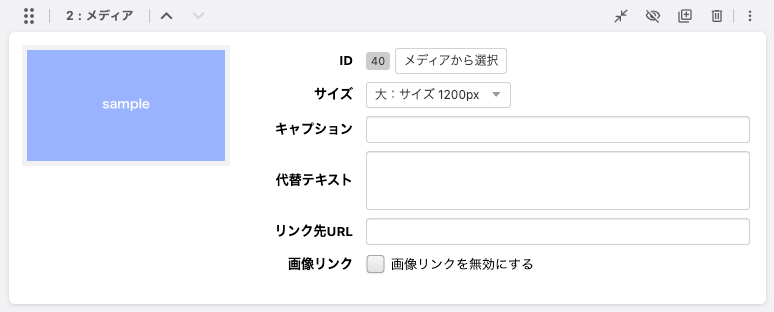
サイズ
画像の表示サイズを選択します。たとえば Siteテーマではあらかじめ大中小の3サイズが設定されています。大(横820px)はエントリー幅全幅、中(横400px)はエントリー幅の半分、小 (横260px)はエントリー幅の3分の1のサイズに縮小表示されます。
キャプション
必要であれば画像の下に表示される文字列を入力します。
代替テキスト
画像のALT属性に入る文字列を入力します。
リンク先URL
画像をクリックしたときに拡大画像ではなく特定のURLにリンクしたい場合に入力します。
画像リンク
チェックを入れて無効にするとクリックしても拡大画像を表示しません。
メイン画像
一覧においてメイン画像として表示したい画像の場合はチェックしておきます。
メディアユニット - ファイルの場合
挿入されるメディアがファイルの場合は、右側の入力欄はサイズ、キャプション、代替テキストになります。PDFファイルの場合はこれに加えて「アイコンで表示する」チェックボックスがあります。初期状態ではPDFの表紙が表示されます。チェックを入れると他のファイルと同様、アイコンで表示されます。
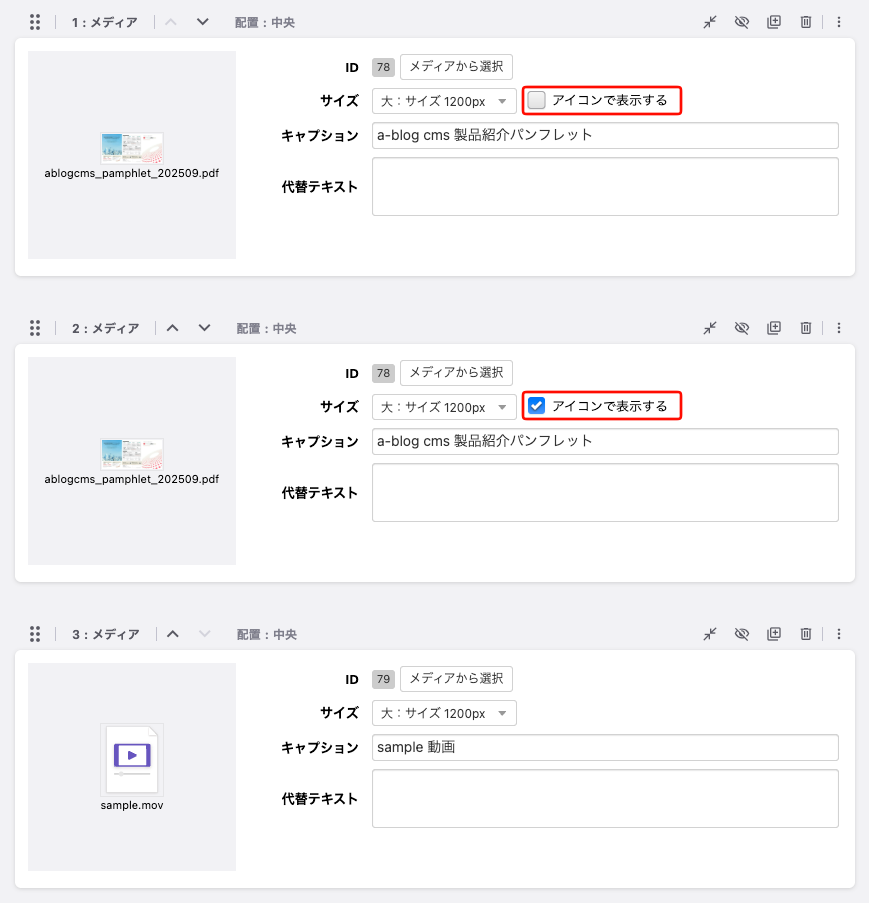
編集画面側:PDFの場合は「アイコンで表示する」チェックボックスがあります。
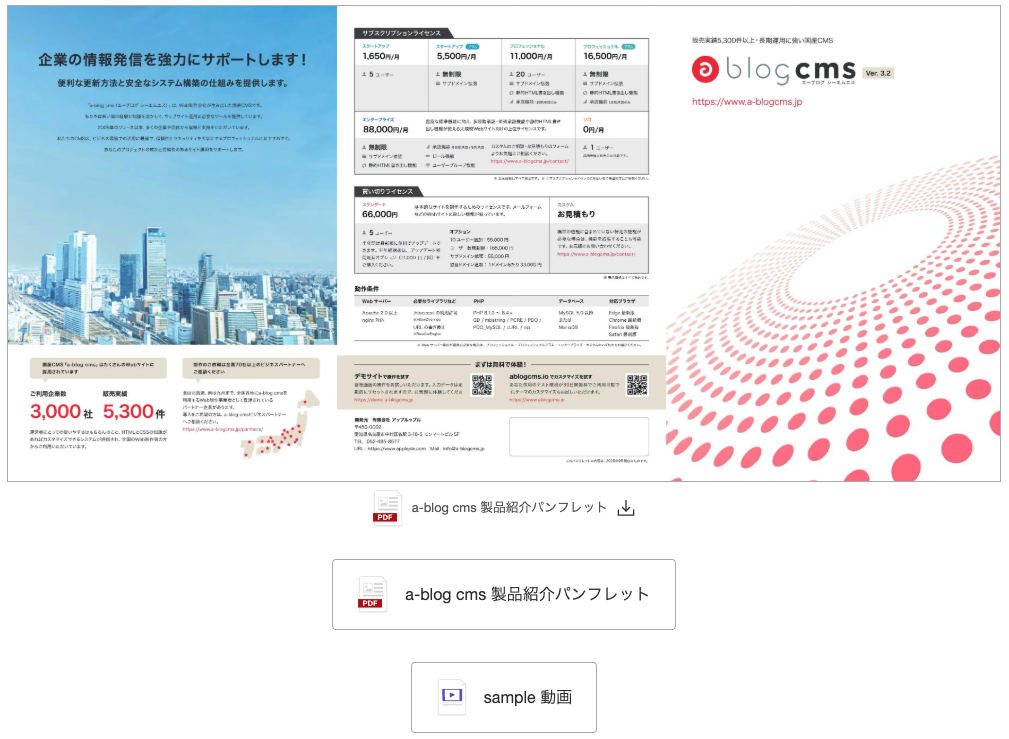
表示画面側:「アイコンで表示する」にチェックしたPDFファイルは
他の拡張子のファイルと同様、アイコンで表示されます。
アップロードが許可されているファイル拡張子
初期状態では以下のファイル拡張子についてアップロードが 許可されています。
ドキュメント
txt, doc, pdf, ppt, xls, csv
アーカイブ
lzh, zip, rar, gca, sit
ムービー
3gp, 3g2, asf, avi, dat,fli, flc, flv, mkv, mpg, mov, mp4, ogg, qt, rm, ram, rmvb, str, swf, ts, viv, vob, wmv, amc
オーディオ
aac, ac3, amr, mmf, mp2, mp3, mp4, mpc, ogg, ra, wav, wma
リンク埋め込み
URLを入力して保存すると、そのページのOGP画像、タイトル、概要が含まれたリンク・バナーが表示されます。サイトの内部リンクでも外部サイトでもかまいません。


YouTube
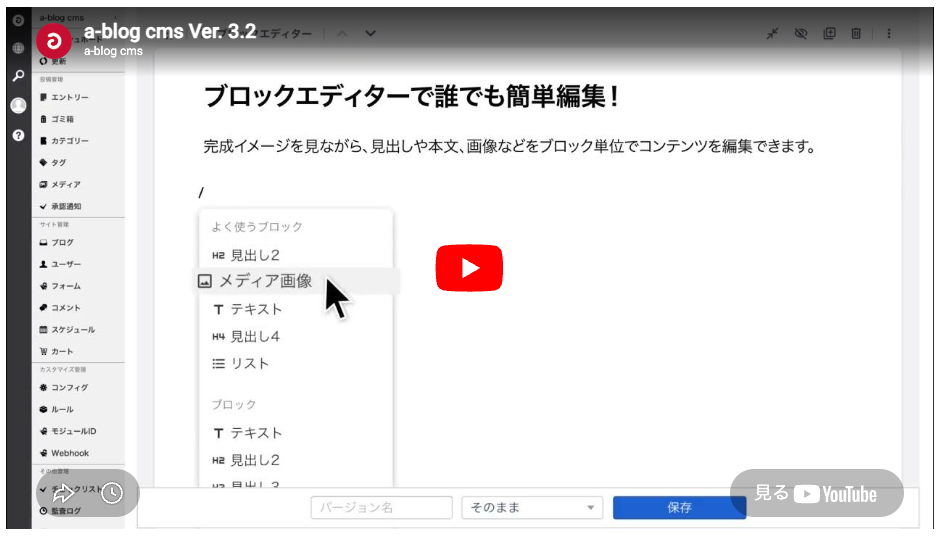
YouTubeの動画ID(YouTubeのURLのうち、?v= 以降の文字列)を入力して保存すると、動画が埋め込みで表示されます。

Note:
リンクカードや YouTube などの動画は、ブロックエディターの「埋め込み」ブロックでも追加できます。ブロックエディターの中に配置したい場合は、埋め込みブロックを使ってください。
地図
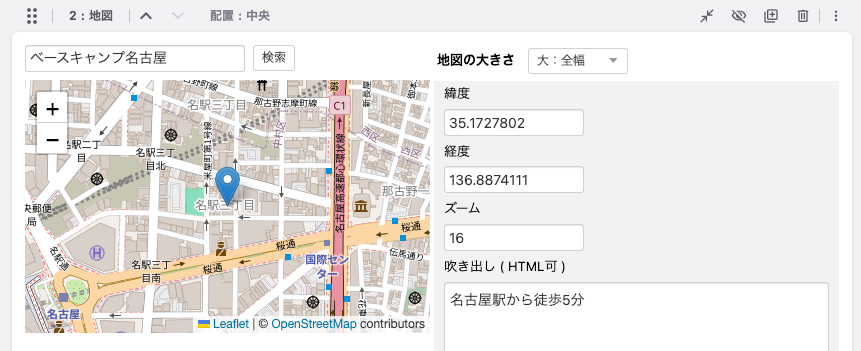
スポット名で検索して地図を表示することができます。地図の大きさ、ズーム、アイコンをクリックしたときの吹き出しの内容も設定可能です。(OpenStreetMap ではなく、Googleマップで表示されるカスタマイズがされている場合もあります。)
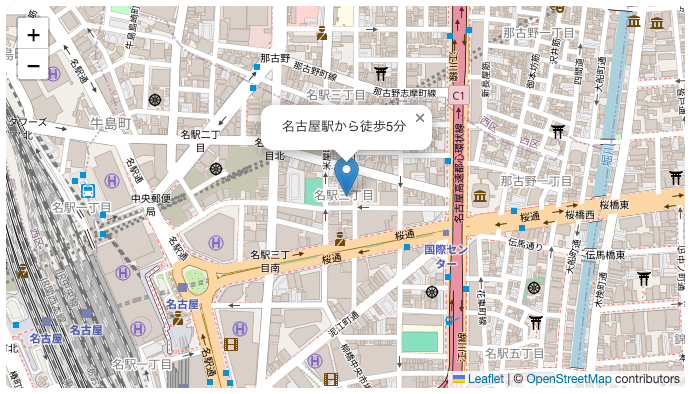
Note:
サイトによって必要なユニットが異なるため、マニュアルにあるユニットがなかったり、その他カスタムユニットなどが独自に追加されている場合があります。
バージョン 3.1 までと共通のユニットについて
バージョン3.1以前で制作されたWebサイトには、互換性などのために従来のユニットが残してある場合があります。必要に応じてバージョン 3.1のマニュアルをご参照ください。
HTML版
PDF版
グループユニット
ユニットをグループ化して横並び、背景色、枠線、段組み(カラム)、幅狭などを設定する機能です。
グループユニットを作成する
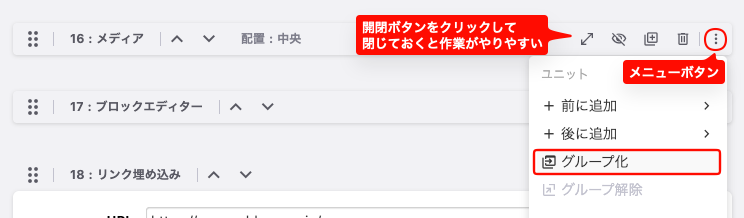
グループユニットに入れたいユニットをあらかじめ閉じておくと作業がしやすくなります。右端のメニューボタンをクリックし、「グループ化」を選択します。
グループユニット内にユニットを移動する
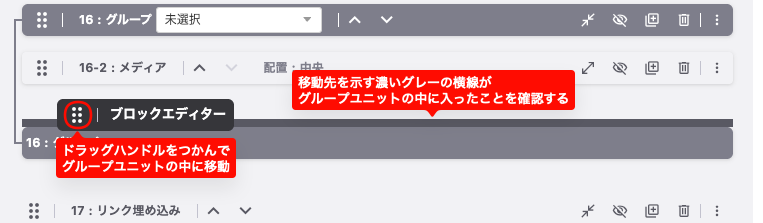
ドラッグハンドルをつかんでグループ・ユニットの中に移動します。
グループユニットの設定を選択する
「グループ」右側のセレクトメニューから設定を選択します。
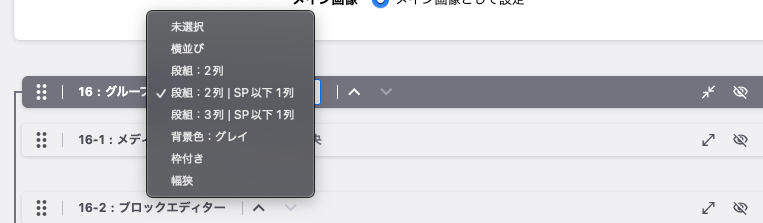
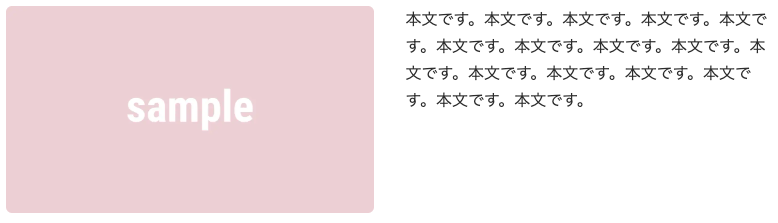
下図は「段組み:2列 | SP以下 1列」を選択した場合の閲覧画面です。
ユニットの変更、並べ替え、削除、表示切替、複製
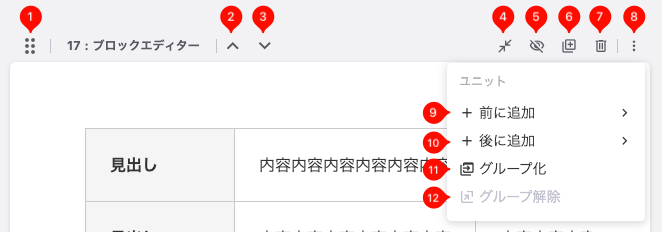
- ドラッグハンドルをドラッグしてユニットの順番を入れ替えることができます。
- ユニットをひとつ上に移動します。
- ユニットをひとつ下に移動します。
- 編集画面でユニットを閉じて(折りたたんで)表示します。エントリーが長く、ユニットがたくさんある場合などにエントリーの全体を見やすくしたり、ユニットのドラッグ&ドロップをやりやすくしたりすることが可能です。
- ユニットの表示、非表示を切り替えます。
- ユニットを複製します。
- ユニットを削除します。
- ユニットメニューを表示します。
- 前にユニットを追加します。
- 後にユニットを追加します。
- ユニットをグループ化します。
- グループ化されていたユニットのグループを解除します。
Note:
ユニットによっては、この他にIDを設定、配置(中央、左、右)の設定項目があります。
グループユニットも同様に並べ替え、開閉、表示切替、複製、削除が可能です。
メディア管理
いったんアップロードされたメディアはメディア管理に登録されています。これによって、画像やファイルを使い回すことができます。
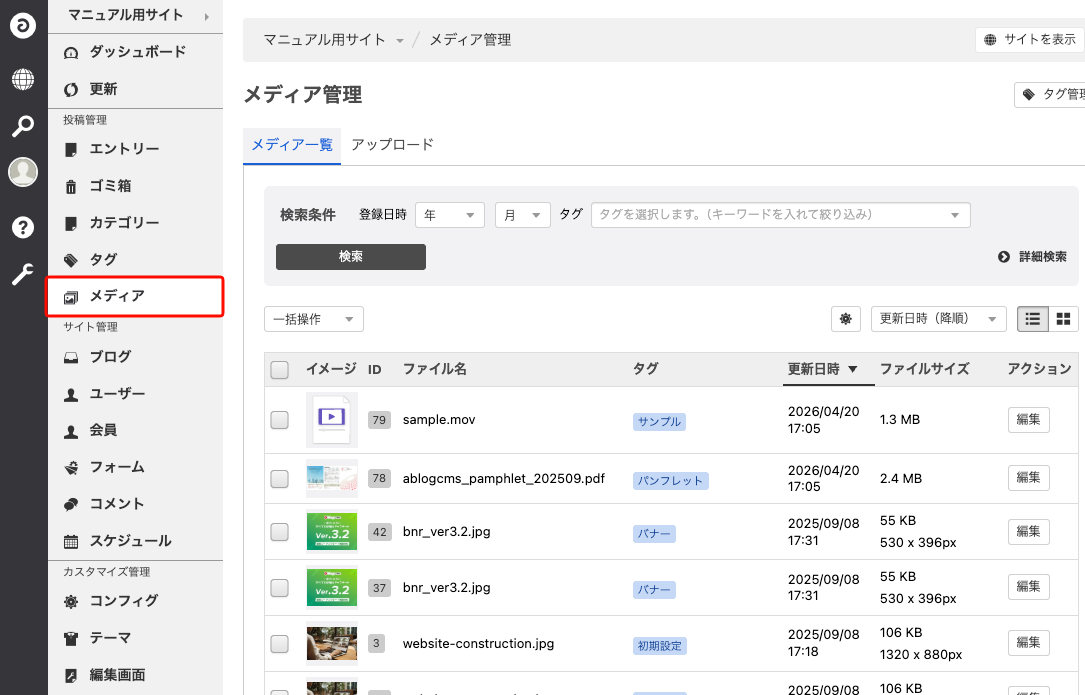
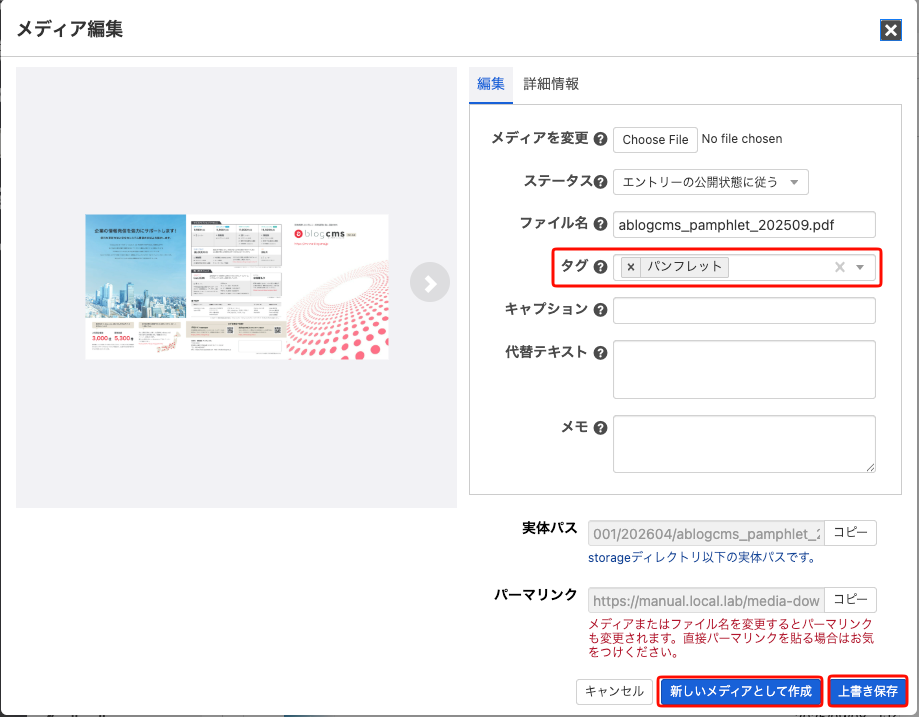
各メディアにはタグを設定しておくと、あとで検索しやすくなります。メディアを編集する際に[新しいメディアとして作成]をクリックすると、編集前のメディアとは別のメディアとして保存され、これまでのエントリー等に影響が出ません。[上書き保存]をクリックすると、メディアに編集が保存され、そのメディアが使われていた箇所全てに変更が反映されます。
エントリー管理画面の操作
絞り込み(検索)
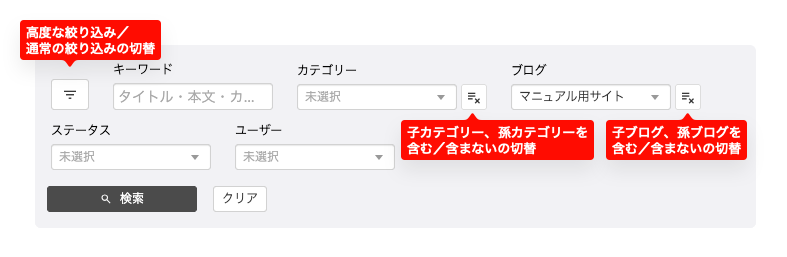
エントリー管理画面に表示するエントリーを絞り込みます。キーワード、カテゴリー、ブログ、ステータス、ユーザーを入力、選択し、「検索」ボタンをクリックすることで絞り込み、「クリア」をクリックすることで検索条件をクリアすることができます。
Note:
切替ボタン類にはツールチップ(吹き出しのガイド)があり、マウスオーバーすると表示されます。
高度な絞り込み
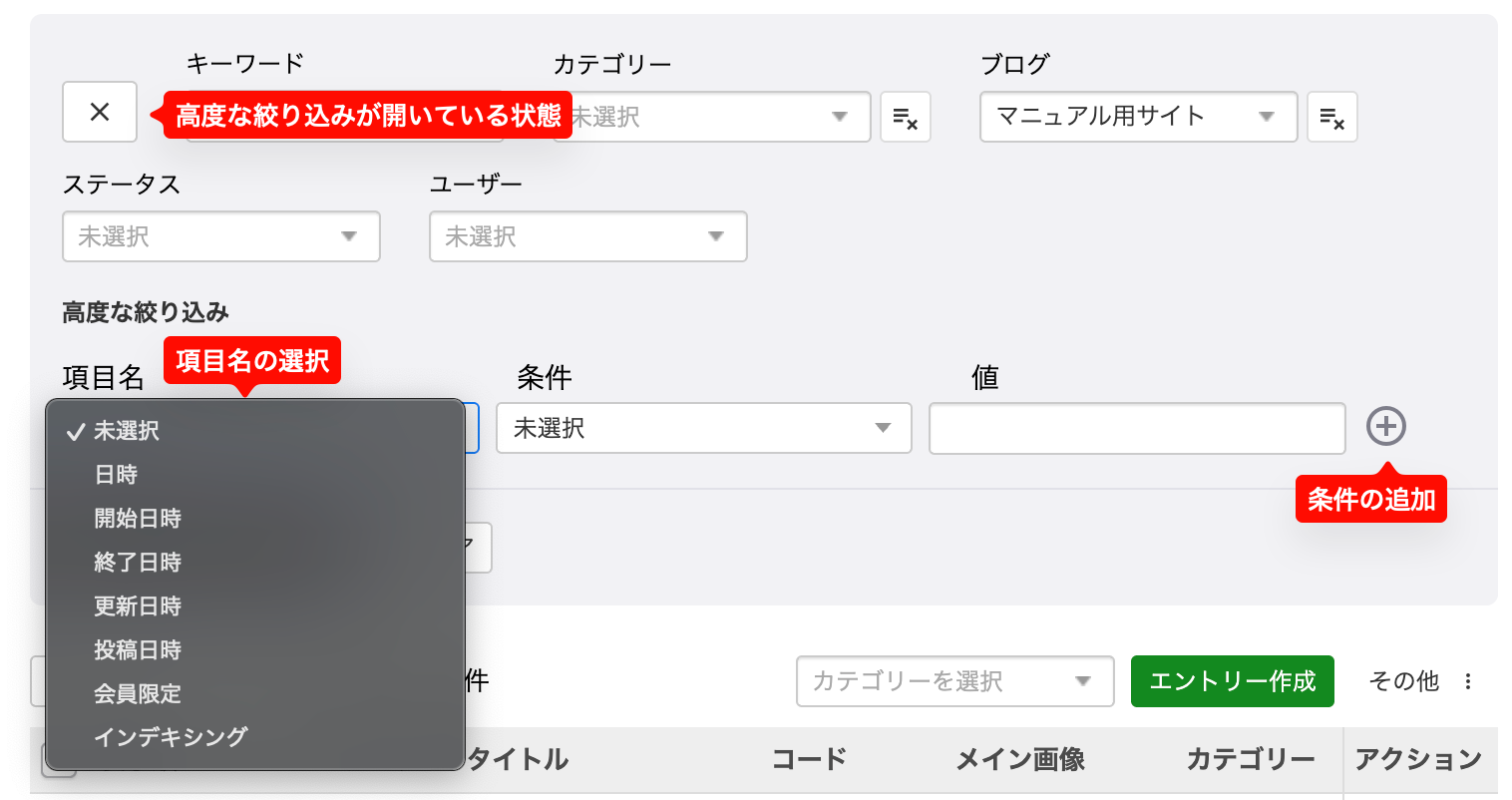
「高度な絞り込み」を開いた状態では、各種日時、会員限定、インデキシング等のより細かい項目での絞り込みが可能です。条件を追加すると複数条件での and 検索も可能です。
アクション(エントリーの編集、複製、ゴミ箱への移動)
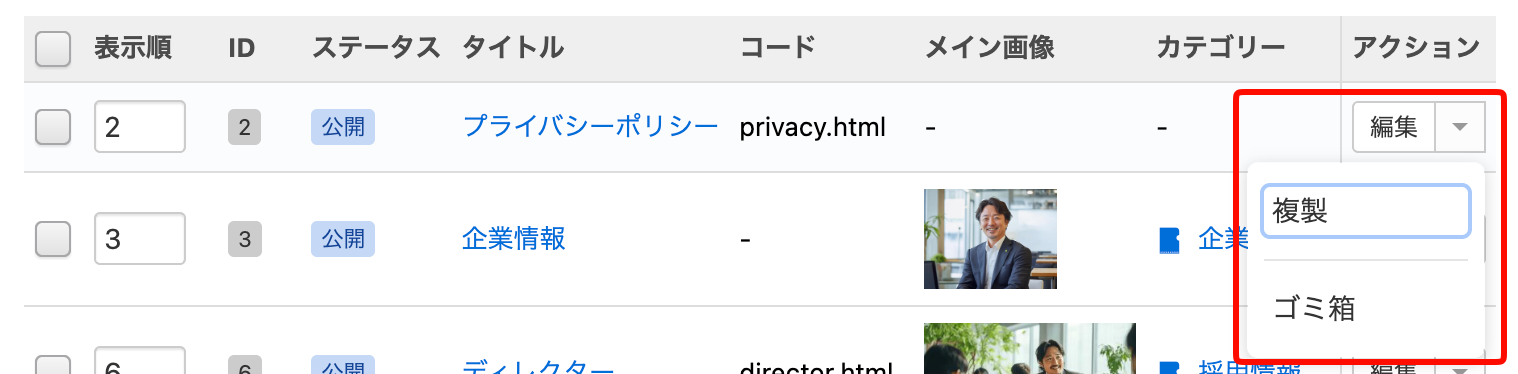
各エントリーの右端にある「アクション」カラムの[編集]ボタンではエントリーの編集画面に移行することができます。また、編集ボタンの右側にある▼をクリックすると、エントリーを複製したり、ゴミ箱に移動したりすることができます。
一括操作
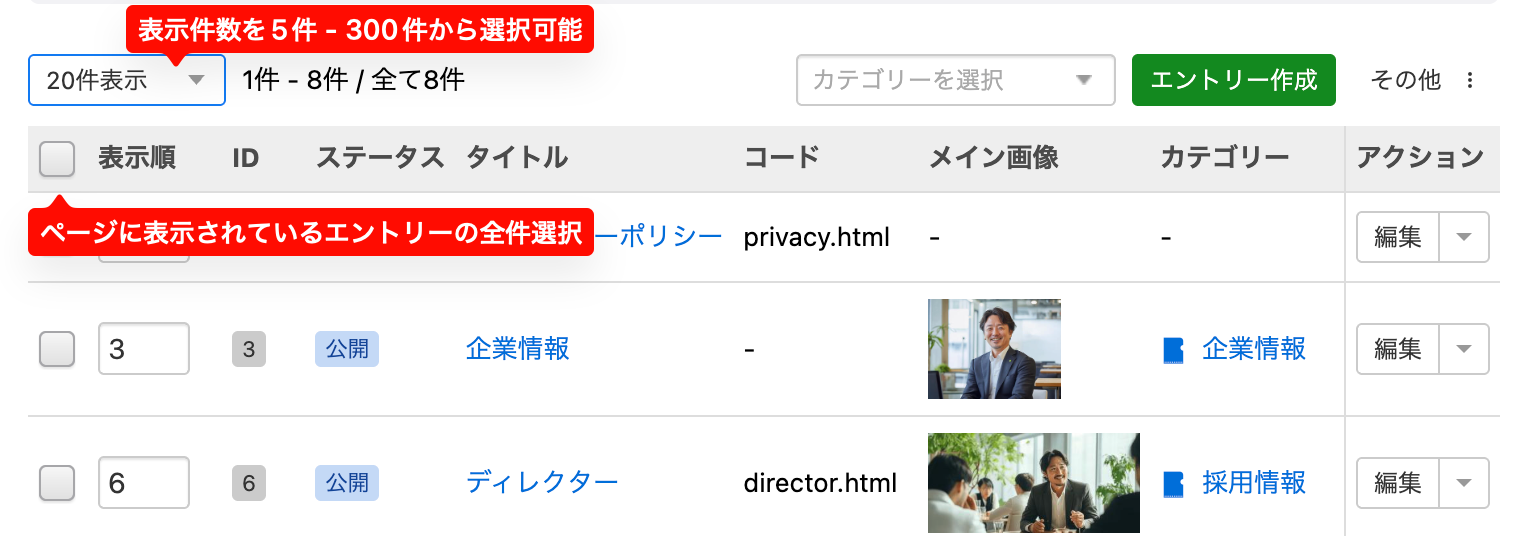
エントリー管理画面のエントリー一覧の左上にあるセレクトメニューから、表示件数を選択できます。
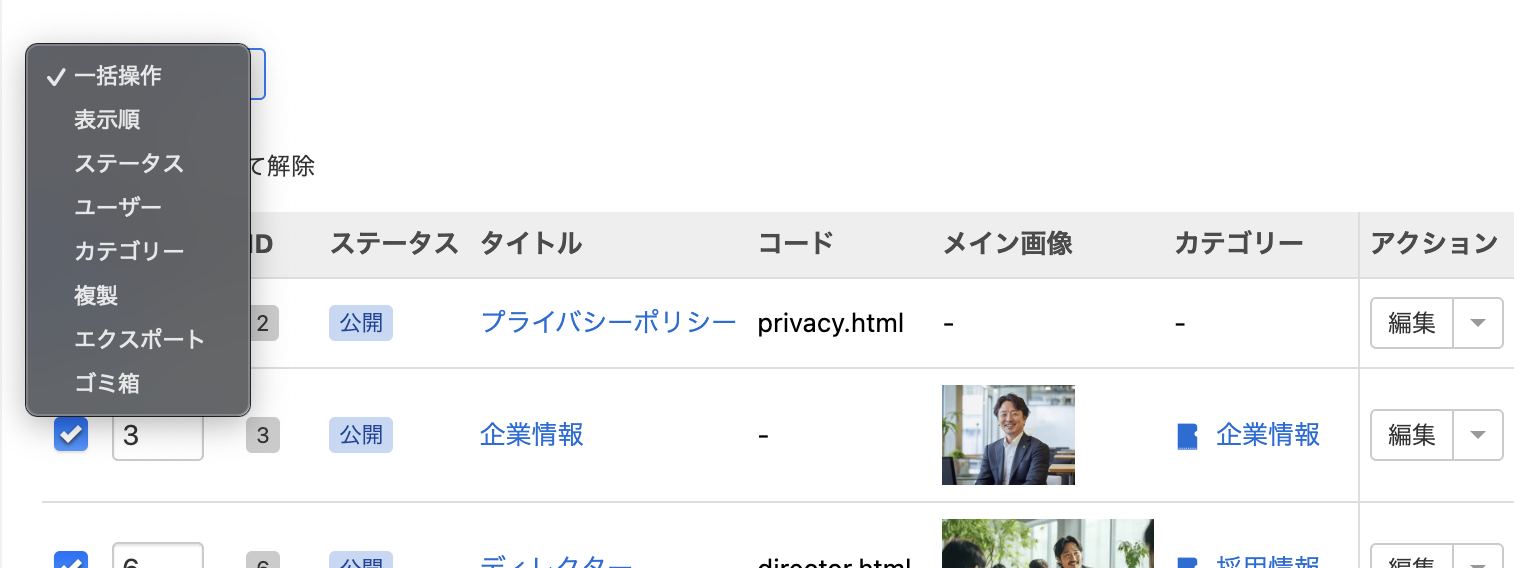
また、エントリー左側のチェックボックスでエントリーを選択した状態では、一括操作が可能です。一括操作によって表示順、ステータス、ユーザー、カテゴリーを変更したり、複製、エクスポート、ゴミ箱への移動を実行したりできます。
管理画面でのソート
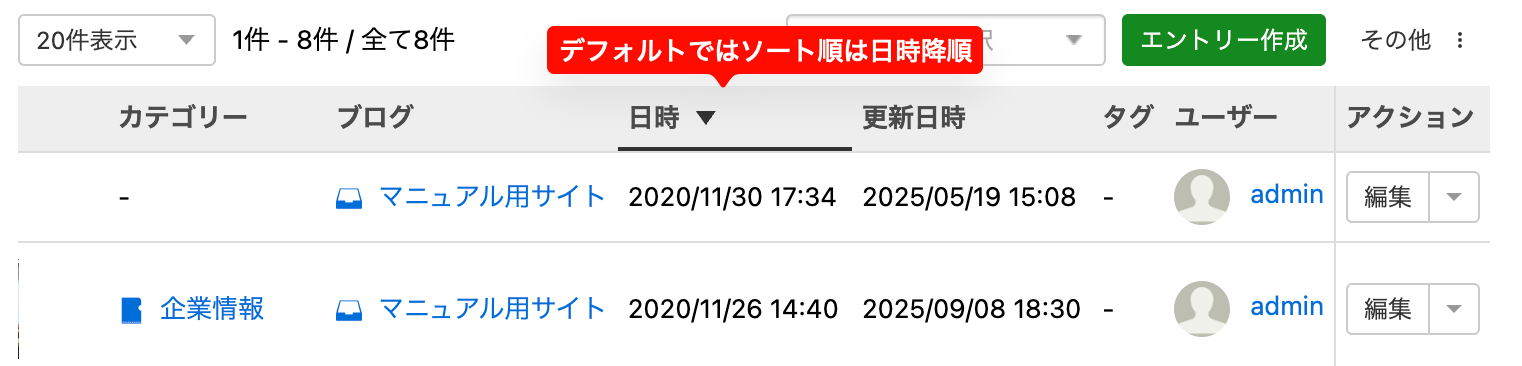
エントリー一覧のテーブルヘッダーの部分にマウスオーバーすると、ソートキーとして設定可能な項目では上または下に黒い線が表示されます。クリックすることで、管理画面でのソートキーを変更可能です。現在のソートキーである項目を再度クリックすると、降順/昇順を切り替えることができます。
閲覧画面での表示順の並び替え
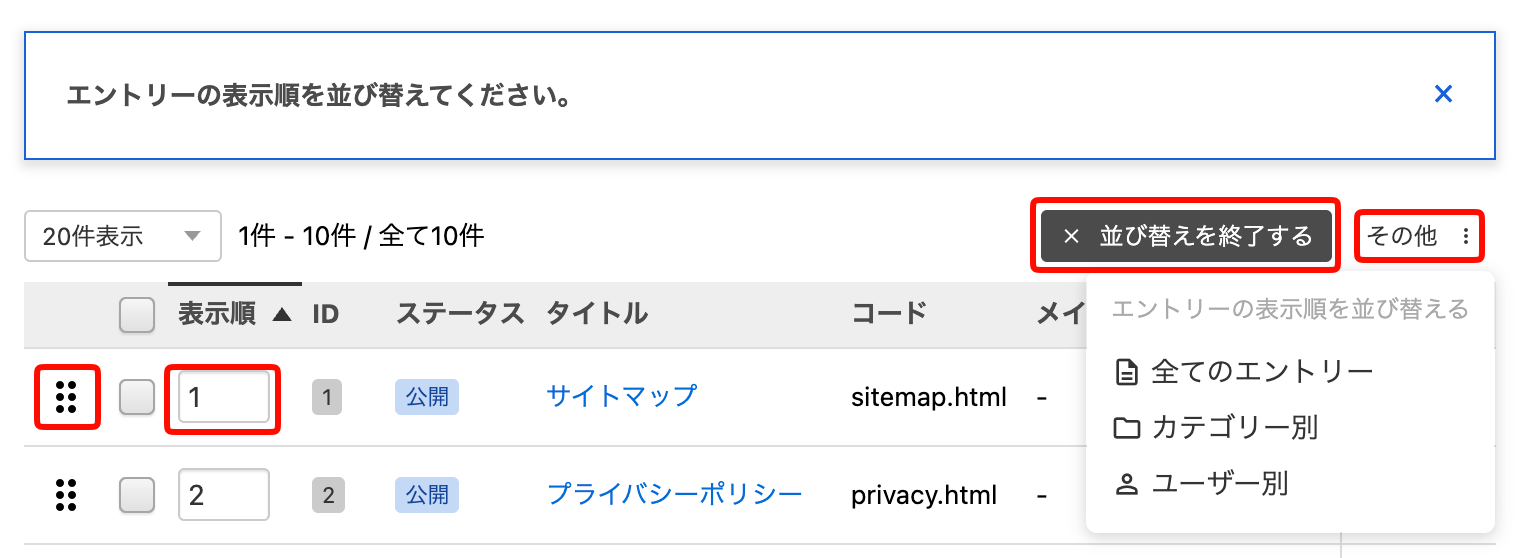
閲覧画面に日時等ではなく「表示順」で並ぶモジュールがある場合、[その他]をクリックして表示順を変更することができます。左端のドラッグハンドルをドラッグしたり、表示順を数値で入力したあと、[並び替えを終了する]をクリックしてください。
Note:
管理者権限でログインしている場合には、[その他]をクリックすると「表示項目設定」「インポート」「まとめて操作」の項目も表示されます。
エントリーを編集・複製・削除する
ログインした状態でエントリーを表示した場合、エントリー下部にエントリー編集ボックスが表示されます。各ボタンの効果は以下の通りです。

|
編集 |
このエントリーの編集画面へ移動します。 |
|
複製 |
このエントリーを複製します。複製されたエントリーは非公開となり、タイトルは「(複製元のエントリーのタイトル名)+のコピー」になります。 |
|
フォーム |
動的フォームを挿入します。「機能設定」で「動的フォーム」を有効にしていると[フォーム]ボタンが表示されます。 |
|
削除 |
このエントリーを削除します。削除したエントリーは管理ページ内の「ごみ箱」へ移動します。 |
|
公開(または非公開) |
このエントリーの表示状態を変更します。エントリーが非公開の場合は[公開]ボタンが表示され、公開の場合は[非公開]ボタンが表示されます。 |
エントリーの公開・非公開・下書きについて
エントリーのステータス(公開状況)には、以下の3つがあります。
|
下書き |
非公開の状態でエントリーが保存されます。この場合、エントリーを公開したときに、[日付]が「エントリーを公開状態にしたときの日付」に更新されます。 |
|
公開 |
エントリーが公開状態になります。一般ユーザーの閲覧時に表示されます。 |
|
非公開 |
エントリーが非公開状態になります。一般ユーザーの閲覧時には表示されません。ログイン時のみ表示されます。 |
ゴミ箱と完全削除
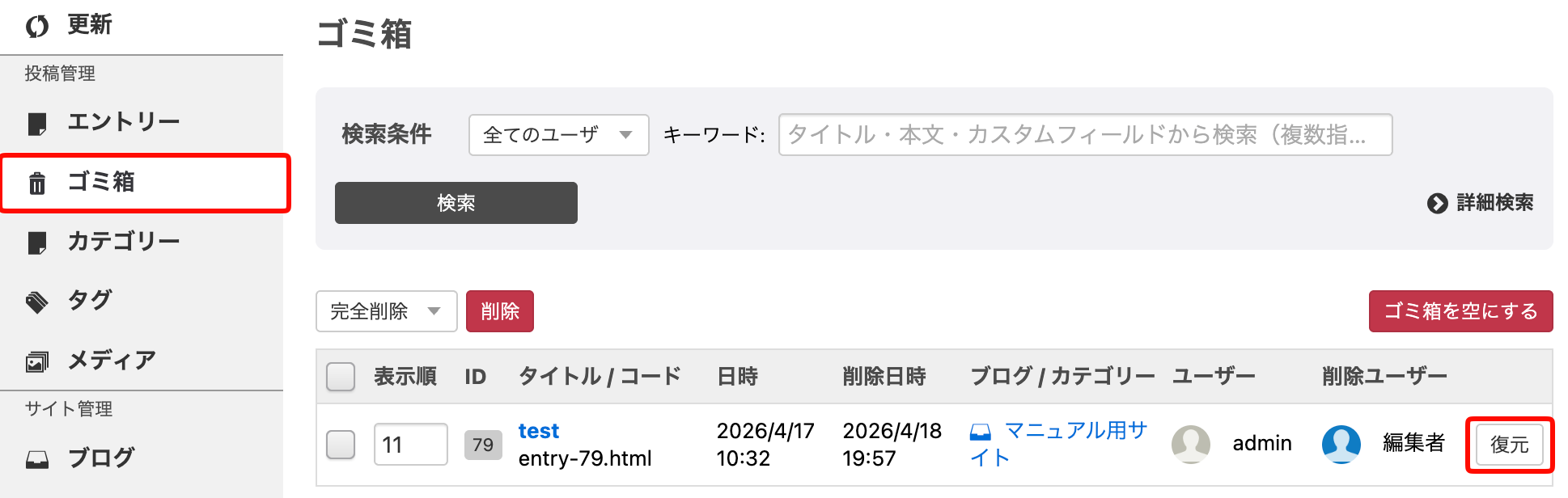
エントリー管理画面からエントリーを「ゴミ箱」に入れたり、エントリー編集ボックスから[削除]したりすると、そのエントリーはいったんゴミ箱に保管されます。[復元]すると、エントリーは非公開状態で復元されます。チェックボックスにチェックを入れて完全削除するとエントリーはゴミ箱からも削除され、復元不可能になります。
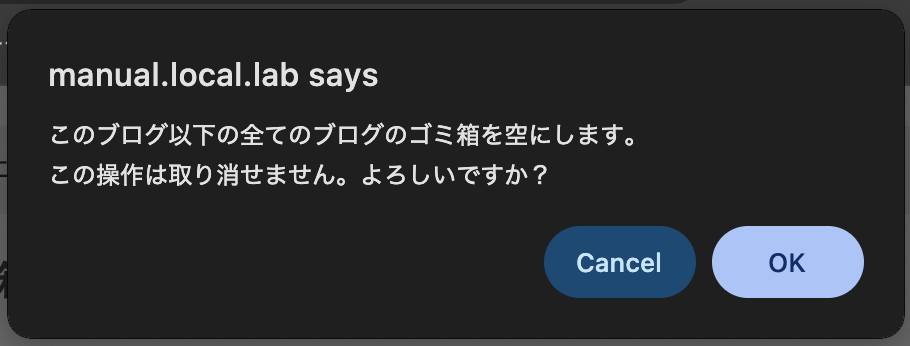
また[ゴミ箱を空にする]をクリックすると、確認のダイアログが表示され、[OK]をクリックすると今いるブログ以下のすべてのゴミ箱が空になります。
ダイレクト編集機能を使った更新
ユニット数が多い場合や、後述するユニットのレイアウトが複雑に行われている場合には、エントリー編集画面からの更新がわかりにくくなってしまうことがあります。
このような場合には、ダイレクト編集機能が便利です。
ダイレクト編集機能とは?
通常、エントリーの内容を編集するためには[編集]ボタンからエントリー編集画面へ移動する必要があります。このエントリー編集画面へ移動せず、エントリー詳細の閲覧画面のまま、各ユニットの内容のみ変更する機能がダイレクト編集機能です。閲覧画面のレイアウトのまま、直感的な操作が可能です。
Note:
ダイレクト編集機能を使用するには、「編集画面>編集設定」でダイレクト編集の「有効」にチェックを入れる必要があります。この変更には管理者権限が必要です。
[ダイレクト編集ON]にする
エントリー詳細画面の管理ボックスで[ダイレクト編集ONにする]ボタンをクリックするとダイレクト編集が始まります。

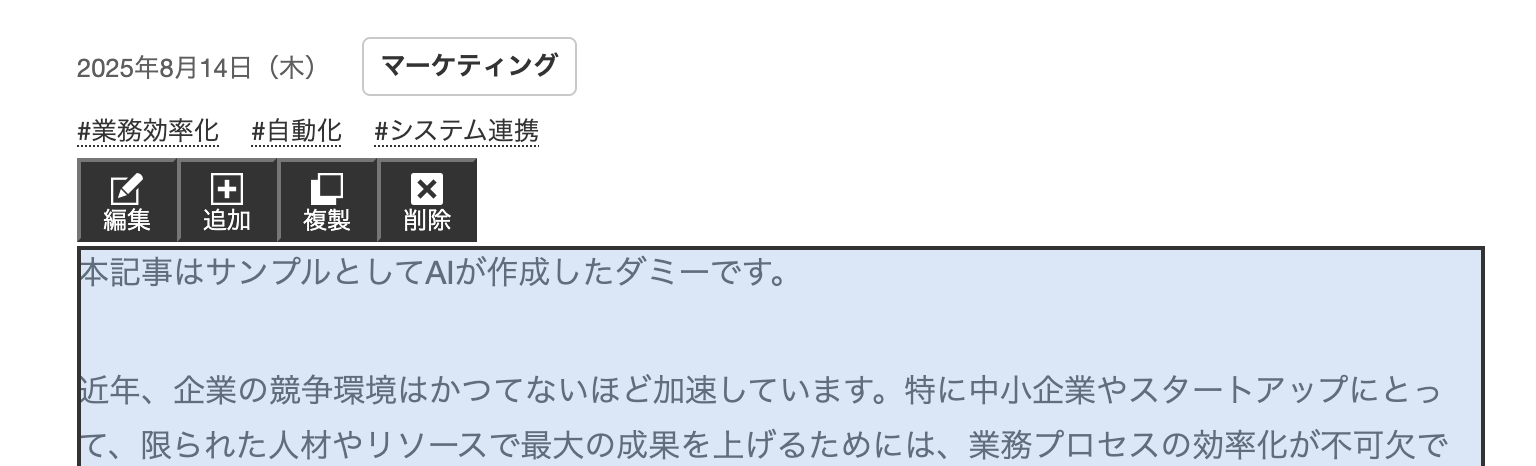
ダイレクト編集がONになっている場合は、ユニットの上にカーソルが乗るとダイレクト編集のボタンが表示され、ユニットが着色されます。この状態で左上に並んだボタンをクリックするとそれぞれユニットの[編集][追加][複製][削除]を行うことができます。
ユニットの編集
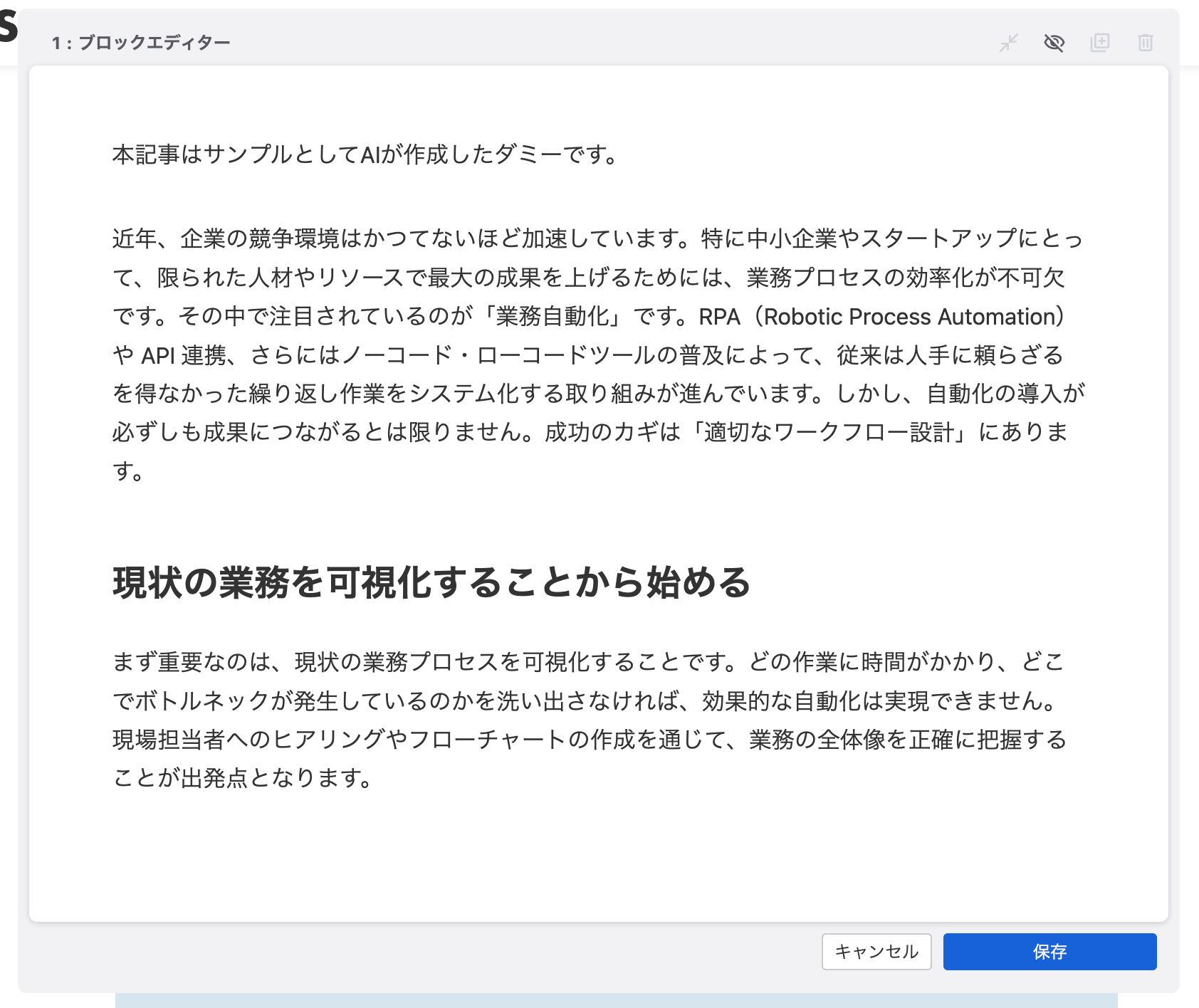
[編集]をクリックするとその場にユニットの編集画面がポップアップで表示されます。編集した後、[保存]をクリックするとユニットの編集が反映されます。
ユニットの追加
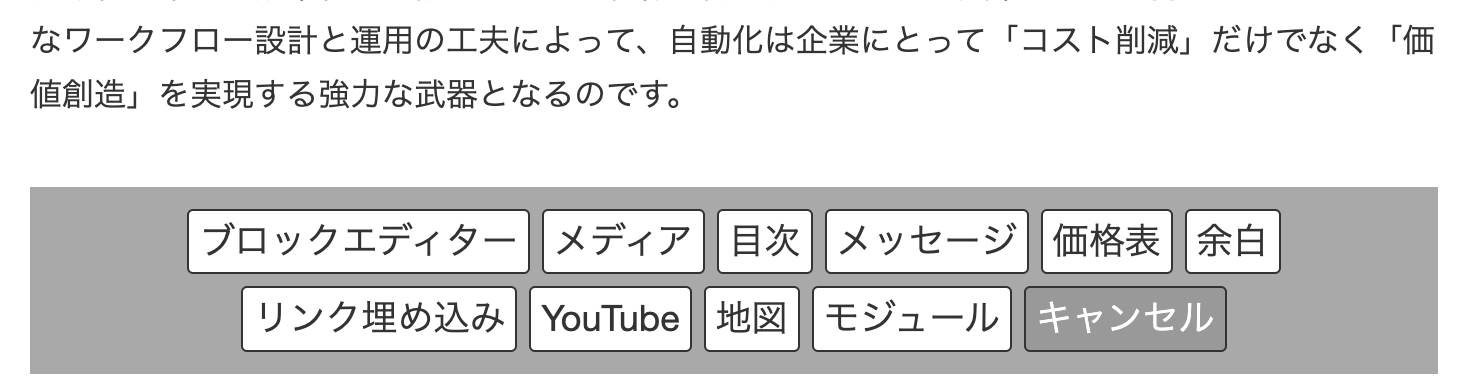
[追加]をクリックすると、ユニットの下に追加ボタンが表示されます。追加したいユニットのボタンをクリックするとユニットの新規追加を行えます。
ユニットの複製
[複製]をクリックすると、ユニットの下に同じユニットが挿入されます。挿入されたユニットを必要に応じて「ユニットの編集」の手順で編集してください。
ユニットの削除
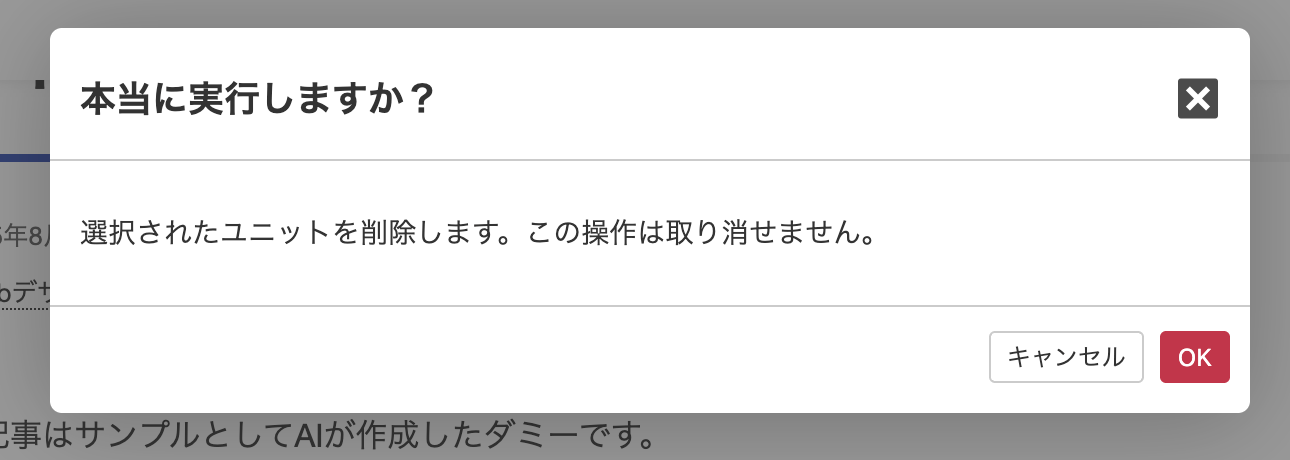
[削除]をクリックすると、確認ダイアログが表示されます。[OK]をクリックするとユニットが削除されます。
ダイレクト編集でのユニット以外のエントリー情報、カスタムフィールドの編集
ダイレクト編集がONの場合にタイトルをクリックすると、通常は編集画面で変更する項目について画面遷移をせずにポップアップで呼び出しができます。このポップアップ画面で変更した内容は、ポップアップ画面内の保存ボタンを押した時点で反映されます。
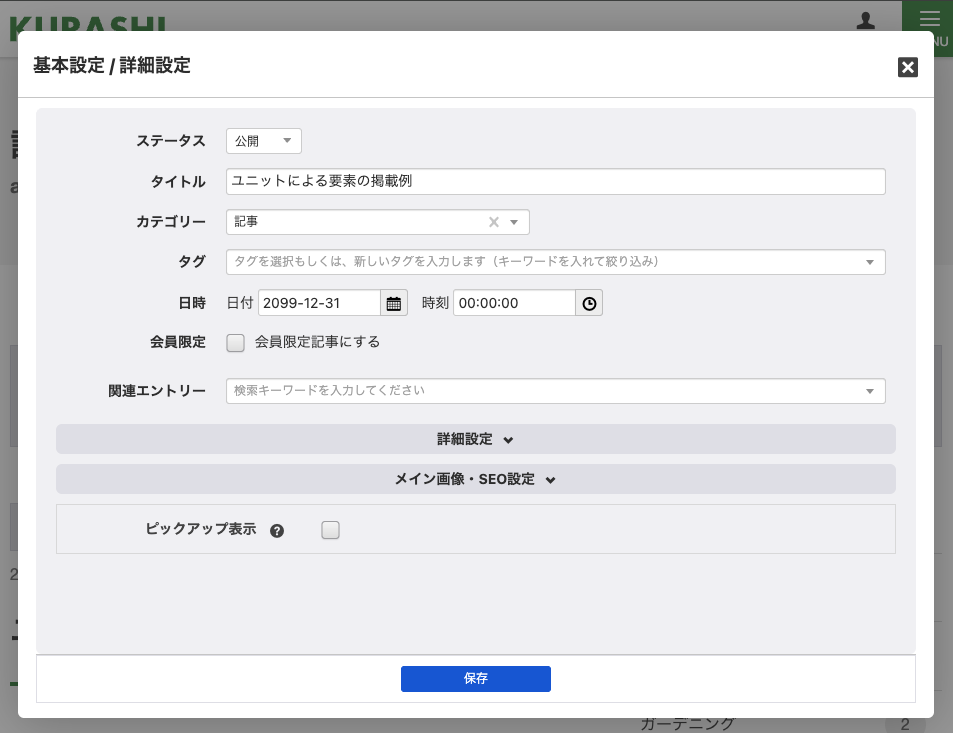
Note:
この機能はテーマ、テンプレートの実装方法によって使用できない場合があります。