ライセンスコードの購入・利用方法
ライセンスコードとは?
ライセンスの事前購入システムです。
通常のライセンス購入は、ご入金の確認ができてからのライセンス発行となりますが、ライセンスコードの場合はご購入後に a-blog cms サイトで有効化と利用サイトの登録を行うことでスムーズに利用できます。
先行して購入しておくことで、実際に必要になった時に利用できる前払い式としてお使いいただけます。
購入の流れ
1. ライセンスコードのご注文
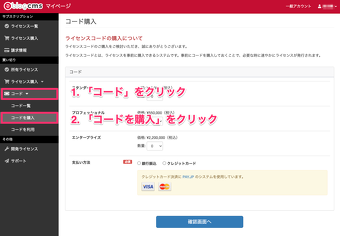
ライセンスコードのご購入は、マイページから行います。マイページへログイン後、ナビゲーションの「コード」から「コードを購入」へ進んでください。
2. ご注文内容の確認
購入するライセンスコードを選択し送信すると、注文内容の確認メールと、その後に請求書メールが届きます。注文時に選択した銀行振込またはクレジットカードでのお支払いになります。
3. ライセンスコードの発行
ご入金が確認でき次第、お客様宛に「ライセンスコード発行のご連絡」メールをお送りします。
ここでお知らせするライセンスコードを、任意のタイミングで使うことでライセンスが発行されます。
利用の流れ
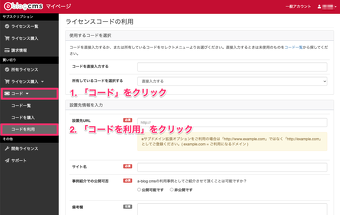
ライセンスコードの利用は、マイページから行います。マイページへログイン後、ナビゲーションの「コード」から「コードを利用」へ進んでください。
1. 「ライセンスコードの利用」ページでサイトを登録
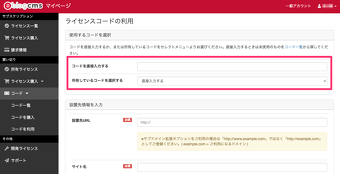
ライセンスコードを利用する場合は、メールで送られてきたライセンスコードを入力するか、プルダウンメニューから選択し、サイト情報を入力ます。
2. 「ライセンスコードのご利用」メールと「ライセンス有効化」メールが届きます
ライセンスコードの利用を申し込むと、お申し込み内容の確認として「ライセンスコードのご利用」メールが届きます。
お申し込み内容の設置場所など確認が出来次第、ライセンスファイル(license.php)の発行をお知らせする「ライセンス有効化」メールが届きます。
3. ライセンスファイルのダウンロード、設置
「ライセンス有効化」メールが届きましたら、マイページのライセンス一覧より「license.php」をダウンロードできるようになります。
ダウンロードして、ご利用対象のa-blog cmsのルートディレクトリにある「license.php」を上書きしてください。