ブロックエディター
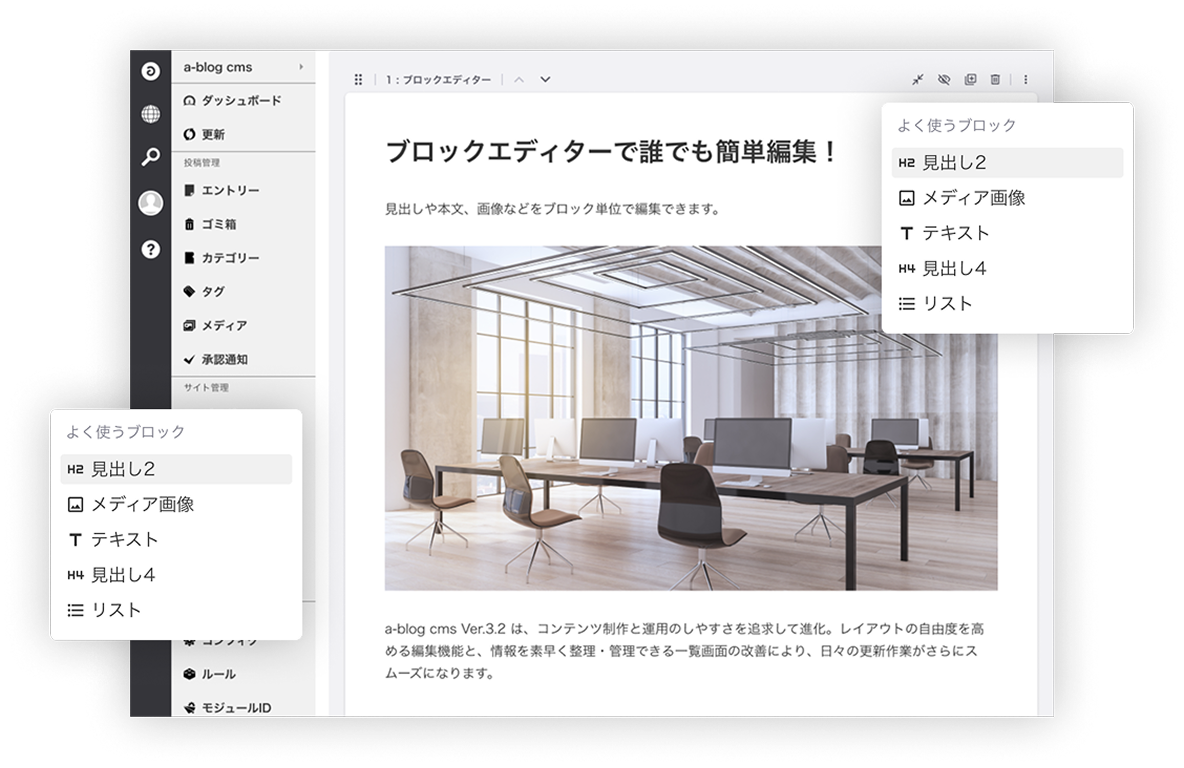
ブロックエディターは、公開ページに近い見た目のまま、ブロックを選んで並べるだけで記事を組み立てられる機能です。
使えるブロックや色はサイトを作る段階で決めておけるので、更新する人が変わってもページの見た目がそろいます。
構築時にテーマのスタイルを読み込めば、公開ページに近い文字の大きさや色のまま編集できる
表や 2 カラムの横並びも、HTML を書かずに組める
メディア管理で画像を差し替えると、使っているページに反映される
解決できる課題
仕上がりが見えない
入力した内容が公開ページでどう見えるか、プレビューを開くまで分からない。
担当者ごとのばらつき
更新する人によって文字色や装飾が変わり、ページのデザインが崩れていく。
レイアウトの依頼
表や横並びのレイアウトを作るたびに、HTML を書ける人に頼まなければならない。
機能詳細
書きながら仕上がりが分かる
テーマのスタイルを編集領域に読み込めます。見出しの大きさや本文の行間、ボタンの色まで編集画面に反映されるため、プレビューを開かなくても仕上がりの見当がつきます。


誰が書いてもデザインがそろう
追加できるブロックの種類、文字色・文字サイズ・フォントの選択肢、テキストに付けられるクラスを、管理画面からあらかじめ決められます。「見出し・段落・画像・リンクボタンだけ」といったシンプルなメニューにすることもできます。
テンプレート側で指定すれば、この設定をカスタムフィールドごとに上書きすることもできます。同じサイトの中でも、入力欄ごとに自由度を変えられます。


横並びのレイアウトも自分で組める
2カラム・3カラムのレイアウトブロックで、横並びの構成を組み立てられます。各ブロックの左に出るメニューアイコンをドラッグして並べ替えられ、同じメニューから複製・削除や、段落を見出しに変えるといった種類の変更もできます。
HTML を書かずに、必要なブロックを追加する
段落、見出し、画像、テーブル、リンクボタン、引用、コード、区切り線などを「ブロック」として扱います。半角の「/」を入力してキーワードで絞り込むか、行の左に表示される[+]アイコンから追加できます。
行頭に「#」を入力すると見出しに、「-」を入力するとリストになる Markdown 記法にも対応しています。他のツールで書いた原稿は、HTML ごと貼り付けて取り込めます。

画像はメディア管理から選ぶ
画像ブロックは、メディア管理に登録された画像から選びます。メディア側で画像を差し替えると、その画像を使っているページすべてに反映されます。
サイズ、配置、キャプション、代替テキスト、リンク先、クリックでの拡大表示を1枚ごとに設定できます。代替テキストが空のままだと注意書きが表示されます。

ご利用にあたって
Ver. 3.2 以降の標準機能です。追加のプラグインは必要ありません。
記事の本文を組み立てる部品(ユニット)の 1 つとして追加されているため、地図や YouTube、モジュールといったほかのユニットと同じ記事の中で組み合わせて使えます。
運用中のサイトを Ver. 3.2 に更新しても、これまでの記事はそのまま残ります。新しく書く記事から段階的に切り替えられます。